មាតិកា
- Telegram Web ជាអ្វី?
- អ្វីដែលត្រូវមានមុនពេលចូល Telegram Web
- របៀបចូល Telegram Web ដោយ QR code
- របៀបចូល Telegram Web ដោយលេខទូរស័ព្ទ
- Telegram Web និង Telegram Desktop ខុសគ្នាយ៉ាងដូចម្តេច?
- គន្លឹះសុវត្ថិភាពពេលប្រើ Telegram Web
- ១. កុំរក្សា session លើកុំព្យូទ័រសាធារណៈ
- ២. បើក Two-Step Verification
- ៣. ពិនិត្យ Active Sessions ជាប្រចាំ
- ៤. ប្រយ័ត្ន phishing និងតំណភ្ជាប់ក្លែងក្លាយ
- របៀបចេញពី Telegram Web បន្ទាប់ពីប្រើ
- បញ្ហាដែលជួបញឹកញាប់ និងវិធីដោះស្រាយ
- QR code ស្កេនមិនចូល
- មិនបានទទួល code ផ្ទៀងផ្ទាត់
- Telegram Web ដំណើរការយឺត
- គួរប្រើ Telegram Web នៅពេលណា?
- សេចក្តីសន្និដ្ឋាន
- FAQ
- តើ Telegram Web ប្រើដោយមិនដំឡើងកម្មវិធីបានទេ?
- តើអាចចូល Telegram Web ដោយគ្មានទូរស័ព្ទបានទេ?
- តើ Telegram Web មានសុវត្ថិភាពទេ?
- បើភ្លេច logout ពីកុំព្យូទ័រសាធារណៈ ត្រូវធ្វើដូចម្តេច?
- Telegram Web និង Telegram Desktop មួយណាល្អជាង?
Telegram Web គឺជាវិធីងាយបំផុតដើម្បីប្រើ Telegram លើកុំព្យូទ័រ ដោយមិនចាំបាច់ដំឡើងកម្មវិធី។ អ្នកគ្រាន់តែបើកវេបសាយ Telegram Web ក្នុង browser រួចចូលគណនីតាម QR code ឬលេខទូរស័ព្ទ។ បន្ទាប់ពីចូលរួច អ្នកអាចផ្ញើសារ មើលឯកសារ បង្កើតក្រុម និងប្រើ channel បានស្រដៀងនឹងទូរស័ព្ទ។
Telegram Web ជាអ្វី?
Telegram Web គឺជាកំណែប្រើតាម browser សម្រាប់អ្នកដែលចង់បើក Telegram នៅលើកុំព្យូទ័រ ដោយមិនចាំបាច់ដំឡើងកម្មវិធីបន្ថែម។ វាសមស្របសម្រាប់ការប្រើនៅការិយាល័យ ការសិក្សា ឬពេលអ្នកត្រូវវាយអត្ថបទវែងៗដោយក្តារចុចកុំព្យូទ័រ។
បើអ្នកចង់ប្រើប្រភពផ្លូវការ អ្នកអាចចូលមើល Telegram ផ្លូវការ ដើម្បីស្វែងយល់ពីការប្រើប្រាស់ និងជម្រើសទាញយកផ្សេងៗ។
អ្វីដែលត្រូវមានមុនពេលចូល Telegram Web
- គណនី Telegram ដែលបានចុះឈ្មោះជាមួយលេខទូរស័ព្ទរួចហើយ
- ទូរស័ព្ទដែលមាន Telegram App និងអាចទទួលសារផ្ទៀងផ្ទាត់បាន
- កុំព្យូទ័រដែលមាន browser ដូចជា Chrome, Edge, Firefox ឬ Safari
- អ៊ីនធឺណិតមានស្ថេរភាព ទាំងលើទូរស័ព្ទ និងកុំព្យូទ័រ
របៀបចូល Telegram Web ដោយ QR code
ការចូលតាម QR code ជាវិធីលឿន និងមានសុវត្ថិភាព ព្រោះអ្នកមិនចាំបាច់វាយលេខទូរស័ព្ទ ឬ code នៅលើកុំព្យូទ័រទេ។
- បើក browser លើកុំព្យូទ័រ ហើយចូលទៅកាន់ Telegram Web។
- នៅលើអេក្រង់កុំព្យូទ័រ អ្នកនឹងឃើញ QR code សម្រាប់ស្កេន។
- បើក Telegram App លើទូរស័ព្ទ។
- ចូលទៅកាន់ Settings ឬ Menu បន្ទាប់មកជ្រើស Devices។
- ចុច Link Desktop Device ឬ Scan QR Code។
- ស្កេន QR code ដែលបង្ហាញលើអេក្រង់កុំព្យូទ័រ។
- រង់ចាំបន្តិច គណនី Telegram របស់អ្នកនឹងបើកលើកុំព្យូទ័រ។
គន្លឹះខ្លី៖ ប្រសិនបើ QR code ផុតកំណត់ ឬមិនស្កេនចូល សូម refresh ទំព័រ Telegram Web ហើយស្កេនម្តងទៀត។
របៀបចូល Telegram Web ដោយលេខទូរស័ព្ទ
បើអ្នកមិនអាចស្កេន QR code បាន អ្នកអាចចូលដោយប្រើលេខទូរស័ព្ទ។ វិធីនេះត្រូវការបញ្ចូល code ផ្ទៀងផ្ទាត់ដែល Telegram ផ្ញើទៅគណនីរបស់អ្នក។
- បើក Telegram Web លើ browser កុំព្យូទ័រ។
- ជ្រើសជម្រើសចូលដោយលេខទូរស័ព្ទ ប្រសិនបើមានបង្ហាញ។
- ជ្រើសប្រទេស និងវាយលេខទូរស័ព្ទដែលបានចុះឈ្មោះ Telegram។
- ពិនិត្យលេខឱ្យត្រឹមត្រូវ រួចបន្ត។
- បើក Telegram លើទូរស័ព្ទ ឬពិនិត្យ SMS ប្រសិនបើមាន code ផ្ញើមក។
- បញ្ចូល code ផ្ទៀងផ្ទាត់នៅលើកុំព្យូទ័រ។
- បើគណនីរបស់អ្នកមាន Two-Step Verification សូមបញ្ចូល password បន្ថែម។
កុំផ្ញើ code ផ្ទៀងផ្ទាត់ឱ្យអ្នកណាម្នាក់ ទោះបីគេអះអាងថាជាជំនួយការផ្លូវការក៏ដោយ។ Code នេះអាចឱ្យអ្នកផ្សេងចូលគណនីរបស់អ្នកបាន។
Telegram Web និង Telegram Desktop ខុសគ្នាយ៉ាងដូចម្តេច?
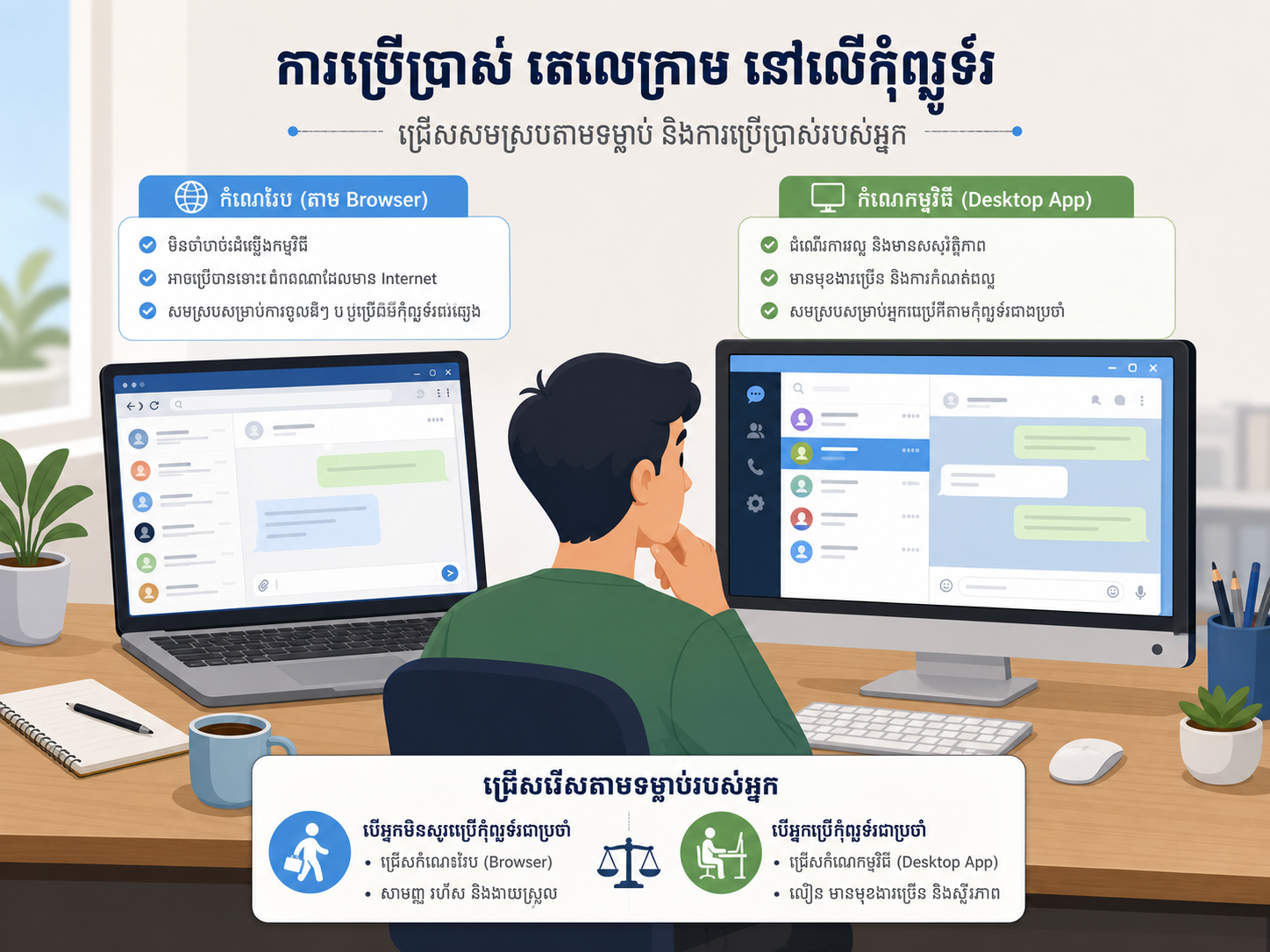
ទាំង Telegram Web និង Telegram Desktop អាចប្រើសម្រាប់ផ្ញើសារ និងគ្រប់គ្រងការសន្ទនា។ ប៉ុន្តែជម្រើសណាដែលល្អជាង គឺអាស្រ័យលើរបៀបប្រើរបស់អ្នក។
| ចំណុចប្រៀបធៀប | Telegram Web | Telegram Desktop |
|---|---|---|
| ការដំឡើង | មិនចាំបាច់ដំឡើង ប្រើតាម browser | ត្រូវទាញយក និងដំឡើងកម្មវិធី |
| ភាពងាយស្រួល | ល្អសម្រាប់ប្រើរហ័ស ឬកុំព្យូទ័រមិនមែនរបស់ខ្លួន | ល្អសម្រាប់ប្រើជាប្រចាំលើកុំព្យូទ័រផ្ទាល់ខ្លួន |
| ស្ថេរភាព | អាស្រ័យលើ browser និង connection | ជាទូទៅមានស្ថេរភាពជាងសម្រាប់ការប្រើយូរ |
| Notification | អាចត្រូវការអនុញ្ញាត notification ក្នុង browser | គ្រប់គ្រង notification បានល្អជាង |
| សុវត្ថិភាពលើកុំព្យូទ័រសាធារណៈ | ប្រើបាន ប៉ុន្តែត្រូវ logout ជានិច្ច | មិនណែនាំឱ្យដំឡើងលើកុំព្យូទ័រសាធារណៈ |
បើអ្នកប្រើ Telegram ជារៀងរាល់ថ្ងៃលើកុំព្យូទ័រផ្ទាល់ខ្លួន Telegram Desktop អាចសមស្របជាង។ អ្នកអាចចូលទំព័រ ទាញយក Telegram ដើម្បីពិនិត្យជម្រើសសម្រាប់កុំព្យូទ័រ។
គន្លឹះសុវត្ថិភាពពេលប្រើ Telegram Web
Telegram Web ងាយប្រើ ប៉ុន្តែសុវត្ថិភាពនៅតែសំខាន់ ពិសេសពេលអ្នកប្រើកុំព្យូទ័ររបស់អ្នកដទៃ ឬកុំព្យូទ័រសាធារណៈ។
១. កុំរក្សា session លើកុំព្យូទ័រសាធារណៈ
បន្ទាប់ពីប្រើរួច ត្រូវចេញពីគណនីជានិច្ច។ កុំគិតថាការបិទ tab ឬបិទ browser គ្រប់គ្រាន់ ព្រោះ session អាចនៅតែបន្តនៅលើ browser នោះ។
២. បើក Two-Step Verification
Two-Step Verification បន្ថែម password មួយជាន់ទៀត ពេលមានការចូលពីឧបករណ៍ថ្មី។ វាជួយការពារគណនីបើ code ផ្ទៀងផ្ទាត់របស់អ្នកត្រូវបានលួច។
៣. ពិនិត្យ Active Sessions ជាប្រចាំ
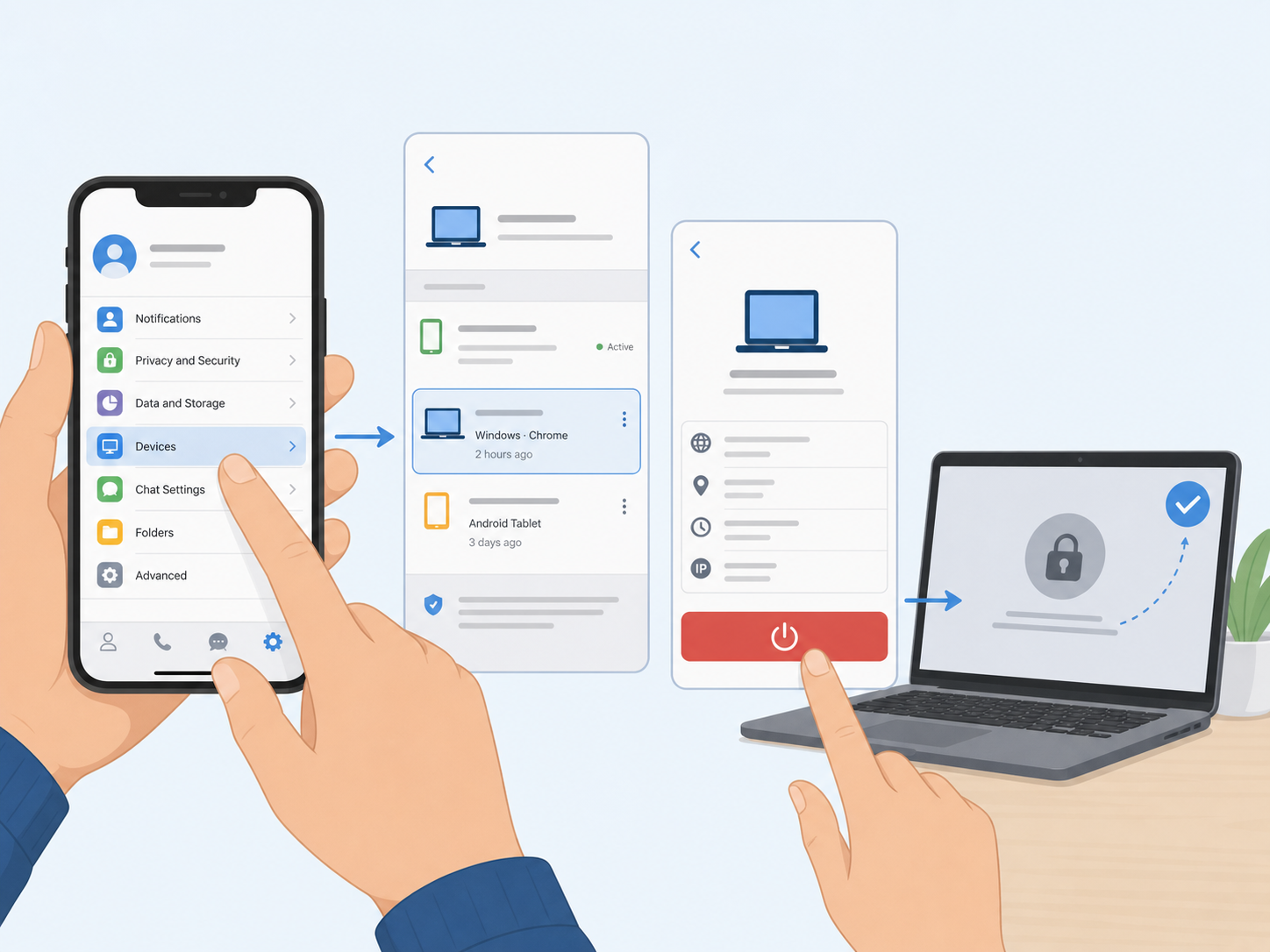
ក្នុង Telegram App លើទូរស័ព្ទ អ្នកអាចចូលទៅ Settings > Devices ដើម្បីមើលឧបករណ៍ដែលកំពុងចូលគណនី។ ប្រសិនបើឃើញឧបករណ៍មិនស្គាល់ សូមបិទ session នោះភ្លាម។
៤. ប្រយ័ត្ន phishing និងតំណភ្ជាប់ក្លែងក្លាយ
កុំចូល Telegram តាមតំណភ្ជាប់ចម្លែកពីសារ ឬអ៊ីមែលមិនស្គាល់ប្រភព។ គេហទំព័រក្លែងក្លាយអាចបង្កើតទម្រង់ដូច Telegram ដើម្បីលួចលេខទូរស័ព្ទ និង code របស់អ្នក។
របៀបចេញពី Telegram Web បន្ទាប់ពីប្រើ
ការចេញពី session គឺជាជំហានសំខាន់បំផុត ប្រសិនបើអ្នកប្រើកុំព្យូទ័រនៅសាលា កន្លែងធ្វើការ ហាង internet ឬកុំព្យូទ័ររបស់មិត្តភក្តិ។
- នៅក្នុង Telegram Web ចុច Menu ឬសញ្ញាបីបន្ទាត់។
- ចូលទៅកាន់ Settings។
- ជ្រើស Log Out។
- បញ្ជាក់ការចេញពីគណនី។
- បិទ browser បន្ទាប់ពី logout រួច។
បើអ្នកភ្លេច logout ពីកុំព្យូទ័រមួយ អ្នកនៅតែអាចបិទវាពីទូរស័ព្ទបាន។ បើក Telegram App > Settings > Devices រួចជ្រើស session ដែលចង់បិទ និងចុច Terminate Session។
បញ្ហាដែលជួបញឹកញាប់ និងវិធីដោះស្រាយ
QR code ស្កេនមិនចូល
- ពិនិត្យកាមេរ៉ាទូរស័ព្ទឱ្យច្បាស់ និងសម្អាត lens ប្រសិនបើចាំបាច់។
- បង្កើនពន្លឺអេក្រង់កុំព្យូទ័រ។
- Refresh ទំព័រ Telegram Web ដើម្បីយក QR code ថ្មី។
- ពិនិត្យអ៊ីនធឺណិតលើទូរស័ព្ទ និងកុំព្យូទ័រ។
មិនបានទទួល code ផ្ទៀងផ្ទាត់
- ពិនិត្យថាលេខទូរស័ព្ទ និងលេខកូដប្រទេសត្រឹមត្រូវ។
- បើក Telegram App លើទូរស័ព្ទ ព្រោះ code អាចផ្ញើក្នុង app មិនមែន SMS។
- រង់ចាំបន្តិច មុនស្នើ code ថ្មី ដើម្បីជៀសវាងការបិទបណ្តោះអាសន្ន។
Telegram Web ដំណើរការយឺត
- បិទ tab ដែលមិនចាំបាច់ក្នុង browser។
- សម្អាត cache ប្រសិនបើ browser មានបញ្ហា។
- សាកល្បង browser ផ្សេង។
- ប្រសិនបើប្រើជាប្រចាំ អាចពិចារណា Telegram Desktop ជំនួស។
គួរប្រើ Telegram Web នៅពេលណា?
Telegram Web សមស្របពេលអ្នកត្រូវការចូល Telegram រហ័សលើកុំព្យូទ័រ ដូចជាការឆ្លើយសារអតិថិជន ផ្ញើឯកសារ ឬវាយអត្ថបទវែង។ ប៉ុន្តែសម្រាប់ការប្រើប្រាស់រៀងរាល់ថ្ងៃលើកុំព្យូទ័រផ្ទាល់ខ្លួន Telegram Desktop អាចផ្តល់បទពិសោធន៍រលូនជាង។
សម្រាប់អ្នកដែលកំពុងស្វែងរកព័ត៌មានអំពី Telegram ខ្មែរ និងការប្រើប្រាស់ជាភាសាខ្មែរ អាចមើលបន្ថែមនៅ Telegram ខ្មែរ។
សេចក្តីសន្និដ្ឋាន
ការប្រើ Telegram Web លើកុំព្យូទ័រមិនស្មុគស្មាញទេ។ អ្នកអាចចូលបានដោយ QR code ប្រសិនបើមានទូរស័ព្ទនៅជិត ឬប្រើលេខទូរស័ព្ទបើមិនអាចស្កេនបាន។ ចំណុចដែលមិនគួរមើលរំលង គឺសុវត្ថិភាព៖ កុំចែករំលែក code បើក Two-Step Verification ពិនិត្យ Devices ជាប្រចាំ និង logout រាល់ពេលប្រើកុំព្យូទ័រសាធារណៈ។
FAQ
តើ Telegram Web ប្រើដោយមិនដំឡើងកម្មវិធីបានទេ?
បាន។ Telegram Web ប្រើតាម browser ដូចជា Chrome, Edge ឬ Firefox ដោយមិនចាំបាច់ដំឡើងកម្មវិធីលើកុំព្យូទ័រ។
តើអាចចូល Telegram Web ដោយគ្មានទូរស័ព្ទបានទេ?
ជាទូទៅអ្នកត្រូវការទូរស័ព្ទ ឬគណនី Telegram ដែលអាចទទួល code ផ្ទៀងផ្ទាត់បាន។ ប្រសិនបើគ្មានការចូលដំណើរការទៅលេខទូរស័ព្ទ ឬ Telegram App អ្នកអាចចូលបានលំបាក។
តើ Telegram Web មានសុវត្ថិភាពទេ?
មានសុវត្ថិភាព ប្រសិនបើអ្នកប្រើតាមគេហទំព័រផ្លូវការ មិនចែករំលែក code បើក Two-Step Verification និងចេញពី session បន្ទាប់ពីប្រើលើកុំព្យូទ័រមិនមែនរបស់ខ្លួន។
បើភ្លេច logout ពីកុំព្យូទ័រសាធារណៈ ត្រូវធ្វើដូចម្តេច?
បើក Telegram លើទូរស័ព្ទ ចូល Settings > Devices រួចជ្រើស session ដែលមិនចង់រក្សា និងចុច Terminate Session ដើម្បីបិទការចូលពីចម្ងាយ។
Telegram Web និង Telegram Desktop មួយណាល្អជាង?
បើប្រើរហ័ស ឬលើកុំព្យូទ័រមិនមែនរបស់ខ្លួន Telegram Web ងាយជាង។ បើប្រើរៀងរាល់ថ្ងៃលើកុំព្យូទ័រផ្ទាល់ខ្លួន Telegram Desktop ស្ថេរភាព និងងាយគ្រប់គ្រងជាង។