មាតិកា
- ពេលណាគួរបិទ ឬ mute ការជូនដំណឹង Telegram?
- វិធីបិទ notification Telegram សម្រាប់ chat មួយ
- លើ Android
- លើ iPhone
- លើ Telegram Desktop
- វិធីបិទការជូនដំណឹង Telegram សម្រាប់ក្រុម
- វិធី mute Telegram សម្រាប់ឆានែល
- ការកំណត់សំឡេង popup និង preview តាមតម្រូវការ
- បិទសំឡេង notification ទូទៅ
- បិទ popup notification
- បិទ message preview
- តារាងប្រៀបធៀបជម្រើសបិទការជូនដំណឹង
- ចំណុចគួរប្រុងប្រយ័ត្នមុនបិទ notification Telegram
- សរុប
- FAQ
- តើ mute Telegram មានន័យថាខ្ញុំមិនទទួលសារទេឬ?
- តើអាចបិទ notification Telegram សម្រាប់ក្រុមតែមួយបានទេ?
- ហេតុអ្វីខ្ញុំ mute ហើយ តែ notification នៅតែបង្ហាញ?
- តើបិទ message preview ធ្វើឱ្យសារបាត់ឬទេ?
- តើអាចបើកការជូនដំណឹងវិញក្រោយ mute បានទេ?
បើការជូនដំណឹង Telegram រំខានពេក អ្នកអាចបិទ notification Telegram បានភ្លាមៗដោយ mute chat មួយ ក្រុម ឬឆានែល ឬកែការកំណត់ទូទៅដូចជា សំឡេង popup និង message preview។ វិធីនេះមិនលុបសារ មិនចាកចេញពីក្រុម និងអាចបើកវិញបានគ្រប់ពេល។
ខាងក្រោមនេះជាវិធីធ្វើដែលប្រើបានទាំងលើ Android, iPhone និង Telegram Desktop។ ឈ្មោះម៉ឺនុយអាចខុសគ្នាបន្តិចតាមភាសា ឬកំណែ App ប៉ុន្តែគន្លងធំៗដូចគ្នា។ ប្រសិនបើអ្នកទើបប្រើ Telegram អាចចូលមើលព័ត៌មានពី Telegram ខ្មែរ ឬទំព័រ ទាញយក Telegram ដើម្បីប្រាកដថាកំពុងប្រើកំណែថ្មី។
ពេលណាគួរបិទ ឬ mute ការជូនដំណឹង Telegram?
មិនមែនគ្រប់ការជូនដំណឹងទាំងអស់សុទ្ធតែត្រូវបិទទេ។ សម្រាប់ chat សំខាន់ៗ អ្នកអាចទុកឱ្យដំណើរការ។ សម្រាប់ក្រុមធំៗ ឆានែលព័ត៌មាន ឬ chat ដែលផ្ញើសារញឹកញាប់ ការប្រើ mute Telegram ជាជម្រើសល្អជាងការបិទ App ទាំងមូល។
- បិទសំឡេងសម្រាប់ក្រុមដែលមានសារច្រើនពេលធ្វើការ ឬរៀន។
- បិទ popup ដើម្បីមិនឱ្យសារលោតឡើងលើអេក្រង់។
- បិទ message preview នៅពេលចង់រក្សាឯកជនភាព។
- mute ឆានែលដែលផ្ញើព័ត៌មានញឹកញាប់ ប៉ុន្តែមិនចង់ unfollow។
- កំណត់លើកលែងសម្រាប់មនុស្សសំខាន់ៗ ដូចជា គ្រួសារ ឬអ្នកគ្រប់គ្រងការងារ។
វិធីបិទ notification Telegram សម្រាប់ chat មួយ
បើមានមនុស្សម្នាក់ផ្ញើសារញឹកញាប់ អ្នកមិនចាំបាច់ block ឬ delete chat ទេ។ គ្រាន់តែ mute chat នោះ ការជូនដំណឹងនឹងមិនរំខានទៀត ប៉ុន្តែសារនៅតែចូលធម្មតា។
លើ Android
- បើកកម្មវិធី Telegram។
- ចូលទៅ chat ដែលចង់បិទការជូនដំណឹង។
- ចុចលើឈ្មោះ ឬរូប Profile នៅខាងលើ។
- ចុច Notifications ឬ Mute។
- ជ្រើសរយៈពេល ដូចជា 1 hour, 8 hours, 2 days ឬ Disable។
លើ iPhone
- បើក Telegram ហើយចូលទៅ chat មួយ។
- ចុចឈ្មោះអ្នកផ្ញើនៅខាងលើ។
- ចុច Mute ឬ Notifications។
- ជ្រើស Mute for... ឬ Mute Forever ប្រសិនបើមិនចង់ឮសំឡេងទៀត។
លើ Telegram Desktop
- បើក Telegram Desktop។
- ចុចលើ chat ដែលចង់ mute។
- ចុចលើឈ្មោះ chat នៅខាងលើ ឬចុចស្តាំលើ chat នៅបញ្ជីខាងឆ្វេង។
- ជ្រើស Disable Notifications ឬ Mute Notifications។
- កំណត់រយៈពេលតាមតម្រូវការ។
ចំណាំ៖ ការ mute chat មួយ មានន័យថាអ្នកមិនទទួលសំឡេង ឬការរំលឹកពី chat នោះទេ ប៉ុន្តែសារនឹងនៅតែបង្ហាញនៅក្នុង Telegram។
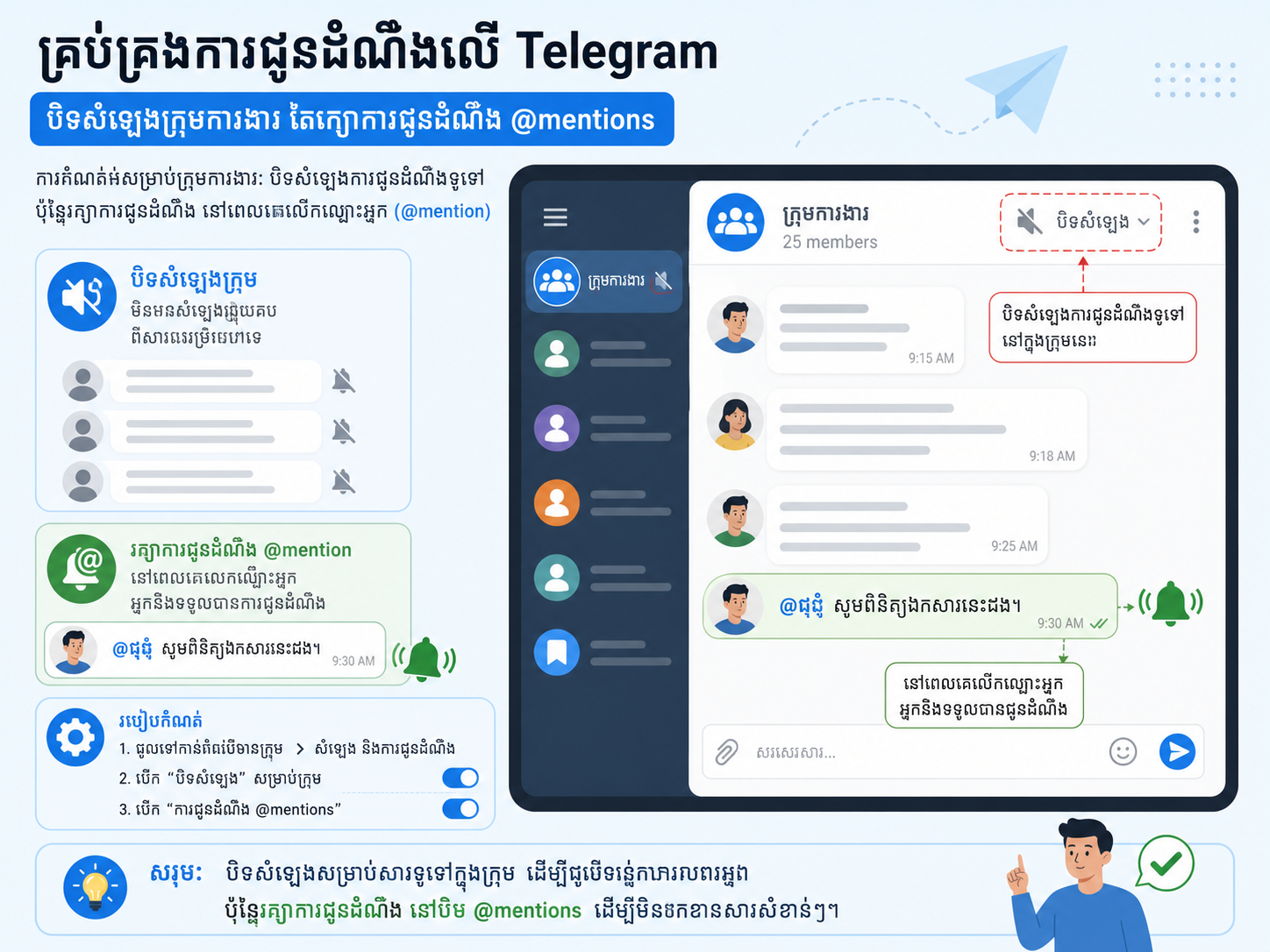
វិធីបិទការជូនដំណឹង Telegram សម្រាប់ក្រុម
ក្រុម Telegram ជាទីកន្លែងដែលរំខានញឹកញាប់បំផុត ព្រោះសមាជិកច្រើនអាចផ្ញើសារពេលណាក៏បាន។ បើក្រុមសំខាន់ ប៉ុន្តែមិនចង់ឱ្យរំខាន អ្នកគួរ mute ក្រុមជំនួសការចាកចេញ។
- បើកក្រុម Telegram ដែលចង់បិទ notification។
- ចុចឈ្មោះក្រុមនៅខាងលើ។
- ចុច Notifications ឬ Mute។
- ជ្រើសរយៈពេល ឬ Disable/Mute Forever។
- បើចង់ឱ្យ mention នៅតែជូនដំណឹង សូមពិនិត្យការកំណត់ Exceptions ឬ Mentions តាម App របស់អ្នក។
សម្រាប់ក្រុមការងារ ខ្ញុំសូមណែនាំឱ្យ mute សំឡេង ប៉ុន្តែកុំបិទ mention ទាំងស្រុង។ វាជួយឱ្យអ្នកមិនខកខានពេលមានអ្នក tag ឈ្មោះអ្នកដោយផ្ទាល់។
វិធី mute Telegram សម្រាប់ឆានែល
ឆានែល Telegram ជាធម្មតាផ្ញើសារដោយ Admin ប៉ុណ្ណោះ ប៉ុន្តែឆានែលព័ត៌មាន ឬប្រូម៉ូសិនអាចផ្ញើញឹកញាប់។ អ្នកអាច mute ឆានែលដោយមិនចាំបាច់ចាកចេញ។
- បើកឆានែលដែលចង់ mute។
- ចុចឈ្មោះឆានែលនៅផ្នែកខាងលើ។
- ចុច Notifications។
- ជ្រើស Mute ឬ Disable Notifications។
- ត្រឡប់ទៅបញ្ជី chat ហើយពិនិត្យថាមានរូបសញ្ញាស្ងាត់ ឬមិនមានសំឡេង។
បើអ្នកតាមដានឆានែលច្រើន អាចប្រើ Archive ដើម្បីផ្លាស់ទីឆានែលដែលមិនសំខាន់ចេញពីបញ្ជី chat មុខ។ វាមិនមែនជាការបិទ notification ដោយផ្ទាល់ទេ ប៉ុន្តែជួយឱ្យផ្ទៃ Telegram ស្អាត និងមើលងាយស្រួល។
ការកំណត់សំឡេង popup និង preview តាមតម្រូវការ
ក្រៅពី mute chat ឬក្រុម អ្នកក៏អាចកែការកំណត់ទូទៅរបស់ Telegram ដើម្បីគ្រប់គ្រងសំឡេង ការលោត popup និងការបង្ហាញអត្ថបទសារ។ វាសាកសមសម្រាប់អ្នកដែលប្រើ Telegram ជា កម្មវិធីផ្ញើសារ ប្រចាំថ្ងៃ ហើយចង់កំណត់ភាពឯកជនឱ្យល្អជាងមុន។
បិទសំឡេង notification ទូទៅ
- ចូល Telegram។
- បើក Settings។
- ចូល Notifications and Sounds។
- ជ្រើស Private Chats, Groups ឬ Channels។
- បិទ Sound ឬជ្រើសសំឡេងស្ងាត់តាមតម្រូវការ។
បិទ popup notification
Popup គឺការជូនដំណឹងដែលលោតឡើងលើអេក្រង់។ នៅកន្លែងធ្វើការ ឬពេលបង្ហាញអេក្រង់ វាអាចបង្កភាពរំខាន និងប៉ះពាល់ឯកជនភាព។
- ចូល Settings ក្នុង Telegram។
- ចូល Notifications and Sounds។
- រកមើលជម្រើស Popup Notifications ប្រសិនបើមាន។
- ជ្រើស No popup ឬបិទជម្រើសដែលពាក់ព័ន្ធ។
លើ Android កំណែថ្មីៗ ការគ្រប់គ្រង popup អាចត្រូវធ្វើតាម Settings របស់ទូរស័ព្ទផងដែរ៖ Settings > Apps > Telegram > Notifications ហើយបិទ Pop on screen ឬ Floating notifications។
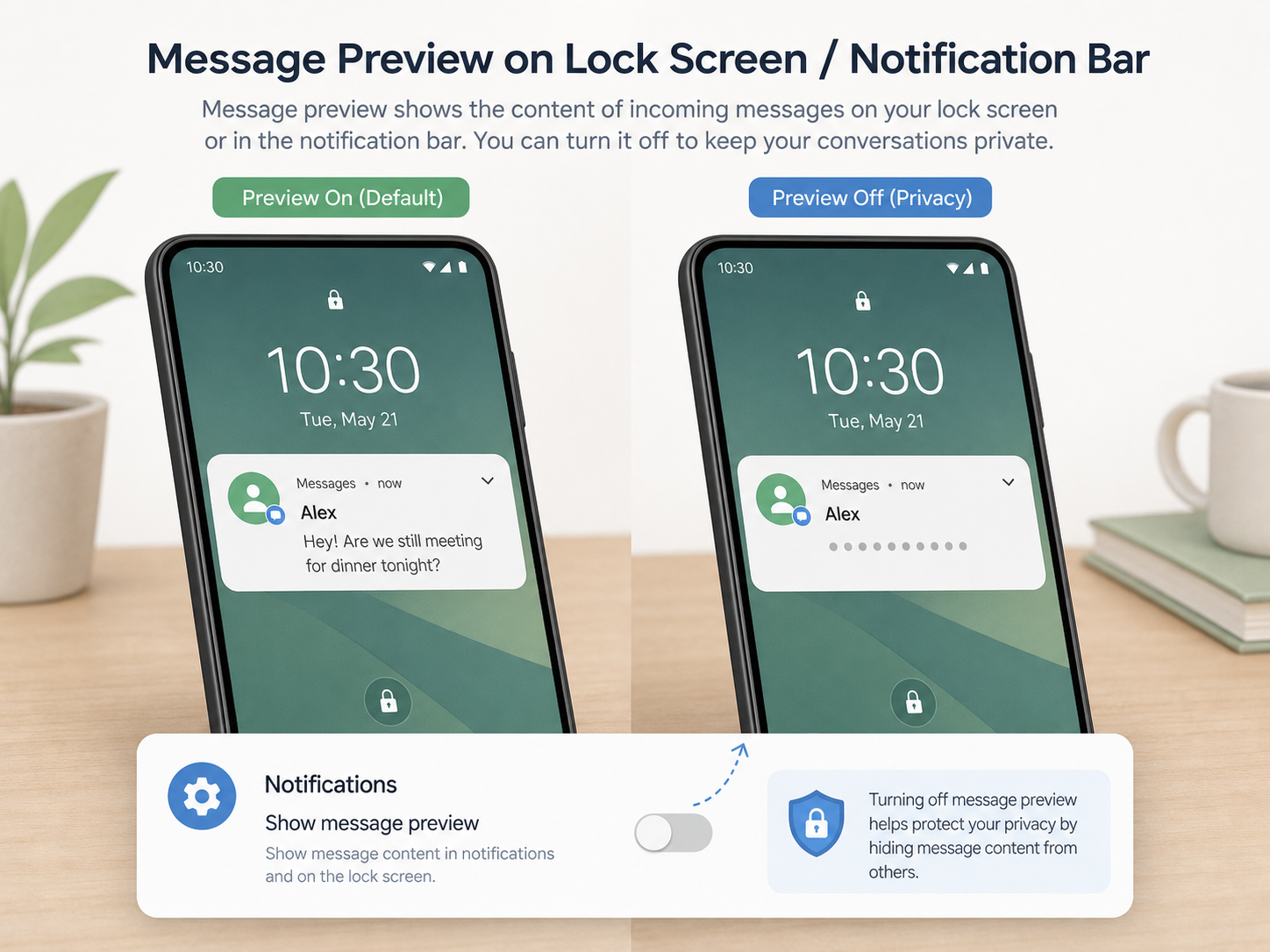
បិទ message preview
Message preview បង្ហាញខ្លឹមសារសារនៅលើ lock screen ឬ notification bar។ បើអ្នកមិនចង់ឱ្យអ្នកផ្សេងឃើញអត្ថបទសារ គួរបិទ preview។
- បើក Telegram Settings។
- ចូល Notifications and Sounds។
- ជ្រើសប្រភេទ chat ដែលចង់កែ ដូចជា Private Chats, Groups ឬ Channels។
- បិទ Message Preview។
បន្ទាប់ពីបិទ preview អ្នកនៅតែដឹងថាមានសារថ្មី ប៉ុន្តែអត្ថបទសារនឹងមិនបង្ហាញលម្អិតលើអេក្រង់ទេ។
តារាងប្រៀបធៀបជម្រើសបិទការជូនដំណឹង
| ជម្រើស | សមស្របសម្រាប់ | អ្វីកើតឡើង | អាចបើកវិញបាន? |
|---|---|---|---|
| Mute chat មួយ | មនុស្សម្នាក់ផ្ញើសារញឹកញាប់ | សារចូលធម្មតា ប៉ុន្តែមិនមានសំឡេង ឬរំលឹក | បាន |
| Mute ក្រុម | ក្រុមធំ ក្រុមការងារ ឬក្រុមសិក្សា | កាត់បន្ថយការរំខានពីសារច្រើន | បាន |
| Mute ឆានែល | ឆានែលព័ត៌មាន ឬប្រូម៉ូសិន | មិនឮសំឡេងពេលមាន post ថ្មី | បាន |
| បិទ Sound ទូទៅ | អ្នកចង់ឱ្យ Telegram ស្ងាត់ទាំងមូល | ការជូនដំណឹងនៅមាន ប៉ុន្តែមិនមានសំឡេង | បាន |
| បិទ Message Preview | អ្នកខ្វល់ពីឯកជនភាព | មិនបង្ហាញខ្លឹមសារសារលើ notification | បាន |
ចំណុចគួរប្រុងប្រយ័ត្នមុនបិទ notification Telegram
- កុំ mute ក្រុមការងារសំខាន់ជារៀងរហូត ប្រសិនបើអ្នកត្រូវឆ្លើយតបរហ័ស។
- បើមិនឃើញ notification ទាំងអស់ សូមពិនិត្យការអនុញ្ញាត notification ក្នុង Settings របស់ទូរស័ព្ទ។
- ការបិទ preview ជួយឯកជនភាព ប៉ុន្តែអ្នកត្រូវបើក Telegram ដើម្បីមើលខ្លឹមសារសារ។
- បើ Telegram Desktop នៅតែជូនដំណឹង សូមកែ Settings លើកុំព្យូទ័រផង មិនមែនត្រឹមតែទូរស័ព្ទទេ។
- បើអ្នកប្រើច្រើនឧបករណ៍ ការកំណត់ខ្លះអាចមិនសមកាលកម្មគ្រប់ទីតាំង ត្រូវពិនិត្យម្តងមួយឧបករណ៍។
សរុប
ការបិទ notification Telegram មិនពិបាកទេ។ សម្រាប់ការរំខានពីមនុស្សម្នាក់ សូម mute chat មួយ។ សម្រាប់សារច្រើនពីសមាជិក សូម mute ក្រុម។ សម្រាប់ព័ត៌មានញឹកញាប់ សូម mute ឆានែល។ បើបញ្ហាជាសំឡេង popup ឬអត្ថបទសារលេចលើអេក្រង់ សូមកែ Notifications and Sounds និងបិទ message preview តាមតម្រូវការ។ វិធីសាមញ្ញទាំងនេះអាចជួយឱ្យអ្នកប្រើ Telegram បានស្ងប់ សុវត្ថិភាព និងមិនខកខានរឿងសំខាន់។
FAQ
តើ mute Telegram មានន័យថាខ្ញុំមិនទទួលសារទេឬ?
មិនមែនទេ។ mute មានន័យថាបិទការរំលឹក ឬសំឡេងប៉ុណ្ណោះ។ សារនៅតែចូលក្នុង chat ដដែល ហើយអ្នកអាចបើកមើលពេលណាក៏បាន។
តើអាចបិទ notification Telegram សម្រាប់ក្រុមតែមួយបានទេ?
បាន។ បើកក្រុមនោះ ចុចឈ្មោះក្រុម រួចជ្រើស Notifications ឬ Mute។ វានឹងបិទតែក្រុមនោះ មិនប៉ះពាល់ទៅ chat ឬក្រុមផ្សេងទេ។
ហេតុអ្វីខ្ញុំ mute ហើយ តែ notification នៅតែបង្ហាញ?
អាចបណ្តាលមកពី mention, reply, pinned message ឬការកំណត់ notification របស់ទូរស័ព្ទ។ សូមពិនិត្យ Settings ក្នុង Telegram និង App Notifications ក្នុងប្រព័ន្ធ Android ឬ iOS។
តើបិទ message preview ធ្វើឱ្យសារបាត់ឬទេ?
មិនបាត់ទេ។ វាគ្រាន់តែបិទការបង្ហាញខ្លឹមសារសារលើ notification ឬ lock screen។ សារពិតនៅតែមាននៅក្នុង Telegram។
តើអាចបើកការជូនដំណឹងវិញក្រោយ mute បានទេ?
បាន។ ចូល chat ក្រុម ឬឆានែលដែលបាន mute រួចចុច Notifications ហើយជ្រើស Unmute ឬ Enable Notifications។