មាតិកា
- អ្វីដែលត្រូវមានមុនពេលចុះឈ្មោះ Telegram
- ជំហានបង្កើតគណនី Telegram ដោយលេខទូរស័ព្ទ
- ជំហានទី 1៖ ដំឡើង និងបើកកម្មវិធី Telegram
- ជំហានទី 2៖ ជ្រើសប្រទេស និងបញ្ចូលលេខទូរស័ព្ទ
- ជំហានទី 3៖ ទទួល និងបញ្ចូលកូដ OTP
- ជំហានទី 4៖ ដាក់ឈ្មោះគណនី
- ជំហានទី 5៖ រៀបចំរូបប្រវត្តិរូប និងព័ត៌មានដំបូង
- តារាងប្រៀបធៀប៖ ចុះឈ្មោះតាមទូរស័ព្ទ និងតាមកុំព្យូទ័រ
- បើកូដ OTP មិនមក គួរធ្វើដូចម្តេច?
- ការកំណត់សុវត្ថិភាពដែលគួរធ្វើបន្ទាប់ពីបង្កើតគណនី
- សេចក្តីសន្និដ្ឋាន
- FAQ
- តើបង្កើតគណនី Telegram ត្រូវការអ៊ីមែលទេ?
- តើអាចបង្កើតគណនី Telegram ដោយគ្មានលេខទូរស័ព្ទបានទេ?
- ហេតុអ្វីកូដ OTP Telegram មិនមក?
- តើឈ្មោះ និងរូបប្រវត្តិរូបអាចកែពេលក្រោយបានទេ?
- តើលេខទូរស័ព្ទរបស់ខ្ញុំនឹងបង្ហាញឱ្យគេឃើញទេ?
ការបង្កើតគណនី Telegram ដោយប្រើលេខទូរស័ព្ទ គឺធ្វើបានដោយដំឡើងកម្មវិធី Telegram បញ្ចូលលេខទូរស័ព្ទ រង់ចាំកូដ OTP បញ្ជាក់លេខ រួចដាក់ឈ្មោះ និងរូបប្រវត្តិរូប។ ជាទូទៅ វាចំណាយពេលតែប៉ុន្មាននាទី បើលេខទូរស័ព្ទអាចទទួល SMS ឬការហៅចូលបាន។
អ្វីដែលត្រូវមានមុនពេលចុះឈ្មោះ Telegram
មុនចាប់ផ្តើម អ្នកគួរត្រៀមរបស់មូលដ្ឋានមួយចំនួន ដើម្បីជៀសវាងបញ្ហាកូដ OTP មិនមក ឬចុះឈ្មោះមិនបាន។
- លេខទូរស័ព្ទដែលកំពុងប្រើ និងអាចទទួល SMS ឬការហៅទូរស័ព្ទបាន។
- អ៊ីនធឺណិតមានស្ថេរភាព ទាំង Wi‑Fi ឬទិន្នន័យទូរស័ព្ទ។
- ទូរស័ព្ទ Android, iPhone ឬកុំព្យូទ័រ បើអ្នកចង់ប្រើ Telegram Desktop។
- កម្មវិធី Telegram ផ្លូវការ ដើម្បីកាត់បន្ថយហានិភ័យពីកម្មវិធីក្លែងក្លាយ។ អ្នកអាចចូលទៅកាន់ ទាញយក Telegram ដើម្បីរកជម្រើសដំឡើងដែលសមរម្យ។
ជំហានបង្កើតគណនី Telegram ដោយលេខទូរស័ព្ទ
ខាងក្រោមគឺជាជំហានដែលអ្នកអាចអនុវត្តតាមបានភ្លាមៗ។ ទោះបីជាមុខងារនៅលើ Android និង iPhone អាចមានរូបរាងខុសគ្នាបន្តិច ក៏លំដាប់ការចុះឈ្មោះស្ទើរតែដូចគ្នា។
ជំហានទី 1៖ ដំឡើង និងបើកកម្មវិធី Telegram
- បើក App Store ឬ Google Play Store។
- ស្វែងរក Telegram ហើយពិនិត្យឈ្មោះកម្មវិធីឱ្យត្រឹមត្រូវ។
- ចុចដំឡើង បន្ទាប់មកបើកកម្មវិធី។
បើអ្នកចង់ស្វែងយល់បន្ថែមអំពីកម្មវិធី និងការប្រើប្រាស់ជាភាសាខ្មែរ អាចមើលព័ត៌មានពី Telegram ខ្មែរ បានផងដែរ។
ជំហានទី 2៖ ជ្រើសប្រទេស និងបញ្ចូលលេខទូរស័ព្ទ
នៅទំព័រចាប់ផ្តើម Telegram នឹងស្នើឱ្យអ្នកបញ្ចូលលេខទូរស័ព្ទ។ ជ្រើសប្រទេសឱ្យត្រឹមត្រូវ ដើម្បីឱ្យលេខកូដប្រទេសបង្ហាញត្រឹមត្រូវ។ សម្រាប់កម្ពុជា ជាទូទៅលេខកូដប្រទេសគឺ +855។
- កុំបញ្ចូលលេខ 0 ខាងមុខ ប្រសិនបើកម្មវិធីបានបន្ថែមលេខកូដប្រទេសរួចហើយ។
- ពិនិត្យលេខម្តងទៀត មុនចុចបន្ត ព្រោះកូដ OTP នឹងផ្ញើទៅលេខនោះ។
- ប្រសិនបើប្រើស៊ីមពីប្រទេសផ្សេង ត្រូវជ្រើសប្រទេសតាមលេខទូរស័ព្ទ មិនមែនតាមទីតាំងបច្ចុប្បន្នទេ។
ជំហានទី 3៖ ទទួល និងបញ្ចូលកូដ OTP
បន្ទាប់ពីបញ្ចូលលេខ Telegram នឹងផ្ញើកូដ OTP តាម SMS ឬពេលខ្លះតាមការហៅទូរស័ព្ទ។ បញ្ចូលកូដដែលទទួលបានទៅក្នុងកម្មវិធី ដើម្បីបញ្ជាក់ថាលេខនោះជារបស់អ្នក។
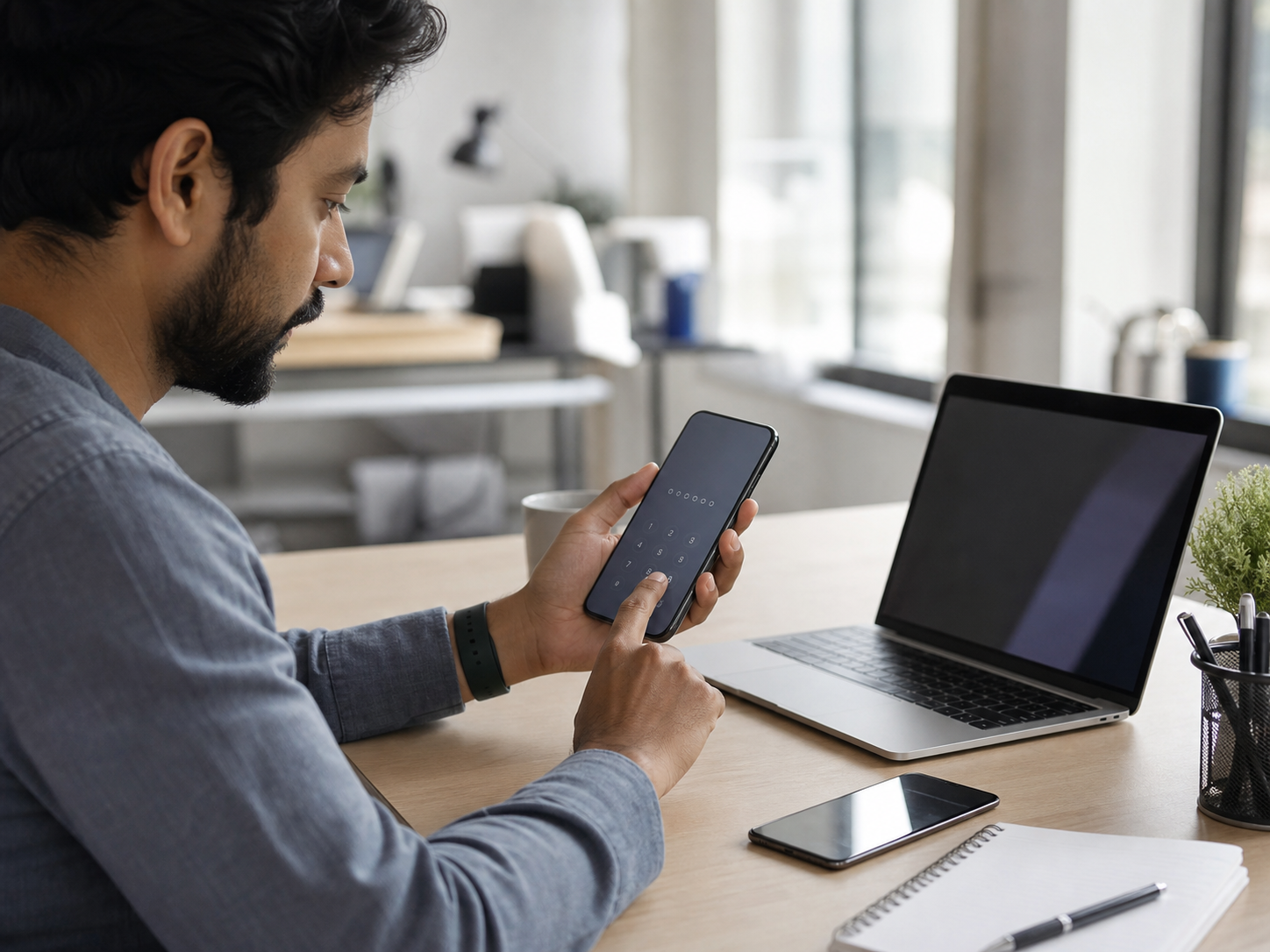
ចំណាំ៖ កុំផ្ញើកូដ OTP ឱ្យអ្នកដទៃ ទោះជាគេអះអាងថាជាជំនួយការ ឬមិត្តភក្តិក៏ដោយ។ កូដនេះអាចប្រើដើម្បីចូលគណនីរបស់អ្នកបាន។
បើអ្នកមាន Telegram នៅលើឧបករណ៍ផ្សេងរួចហើយ កូដអាចត្រូវបានផ្ញើចូលក្នុងកម្មវិធី Telegram ចាស់ មិនមែនតាម SMS ទេ។ ដូច្នេះគួរពិនិត្យឧបករណ៍ដែលធ្លាប់ចូលគណនីផងដែរ។
ជំហានទី 4៖ ដាក់ឈ្មោះគណនី
ក្រោយបញ្ជាក់លេខបានជោគជ័យ Telegram នឹងស្នើឱ្យអ្នកដាក់ឈ្មោះ។ ជាធម្មតា អ្នកត្រូវបញ្ចូលឈ្មោះ First name ហើយ Last name អាចដាក់ ឬមិនដាក់ក៏បាន។
- ប្រើឈ្មោះដែលមិត្តភក្តិ ឬអតិថិជនងាយស្គាល់។
- បើប្រើសម្រាប់ការងារ គួរប្រើឈ្មោះពិត ឬឈ្មោះអាជីវកម្មឱ្យច្បាស់។
- ជៀសវាងឈ្មោះច្របូកច្របល់ ឬប្រើអក្សរច្រើនពេក ព្រោះវាធ្វើឱ្យគេពិបាករក។
ជំហានទី 5៖ រៀបចំរូបប្រវត្តិរូប និងព័ត៌មានដំបូង
បន្ទាប់ពីបង្កើតគណនីរួច អ្នកអាចបន្ថែមរូបប្រវត្តិរូប កំណត់ username និងសរសេរ bio ខ្លីៗ។ វាមិនមែនជាការចាំបាច់សម្រាប់ការចុះឈ្មោះទេ ប៉ុន្តែជួយឱ្យអ្នកដទៃស្គាល់អ្នកបានល្អ និងទុកចិត្តកាន់តែច្រើន។
- ចូលទៅកាន់ Settings។
- ចុចលើរូបប្រវត្តិរូប ឬឈ្មោះរបស់អ្នក។
- បន្ថែមរូបភាពដែលច្បាស់ និងសមរម្យ។
- កំណត់ username ប្រសិនបើចង់ឱ្យគេរកអ្នកដោយមិនចាំបាច់ស្គាល់លេខទូរស័ព្ទ។
- សរសេរ bio ខ្លីៗ ដូចជា មុខរបរ ឬព័ត៌មានទំនាក់ទំនងដែលចង់បង្ហាញ។
តារាងប្រៀបធៀប៖ ចុះឈ្មោះតាមទូរស័ព្ទ និងតាមកុំព្យូទ័រ
| វិធីចុះឈ្មោះ | អ្វីដែលត្រូវការ | អត្ថប្រយោជន៍ | ចំណុចត្រូវប្រុងប្រយ័ត្ន |
|---|---|---|---|
| តាមទូរស័ព្ទ | កម្មវិធី Telegram និងលេខទូរស័ព្ទ | ងាយស្រួល ទទួល OTP ដោយផ្ទាល់ និងរៀបចំប្រវត្តិរូបបានលឿន | ត្រូវប្រាកដថាស៊ីមអាចទទួល SMS ឬការហៅចូល |
| តាមកុំព្យូទ័រ | Telegram Desktop ឬ Web និងលេខទូរស័ព្ទ | ងាយស្រួលសម្រាប់អ្នកធ្វើការលើកុំព្យូទ័រ | នៅតែត្រូវការលេខទូរស័ព្ទសម្រាប់បញ្ជាក់ OTP |
បើកូដ OTP មិនមក គួរធ្វើដូចម្តេច?
បញ្ហាកូដ OTP មិនមកកើតឡើងបានជាញឹកញាប់ ជាពិសេសនៅពេលសេវាទូរស័ព្ទយឺត ឬលេខត្រូវបានបញ្ចូលមិនត្រឹមត្រូវ។ សាកល្បងតាមចំណុចខាងក្រោមមុនព្យាយាមចុះឈ្មោះម្ដងទៀត។
- ពិនិត្យលេខទូរស័ព្ទ និងលេខកូដប្រទេសឱ្យត្រឹមត្រូវ។
- រង់ចាំ 1–2 នាទី ព្រោះ SMS ខ្លះអាចមកយឺត។
- ពិនិត្យថាទូរស័ព្ទមានសញ្ញាសេវា និងអាចទទួលសារ SMS បាន។
- កុំចុចស្នើកូដញឹកញាប់ពេក ព្រោះអាចធ្វើឱ្យប្រព័ន្ធពន្យារពេល។
- បើមានជម្រើស Call me សាកល្បងទទួលកូដតាមការហៅទូរស័ព្ទ។
- បិទ VPN បណ្តោះអាសន្ន ប្រសិនបើកំពុងប្រើ ហើយព្យាយាមម្ដងទៀត។
ការកំណត់សុវត្ថិភាពដែលគួរធ្វើបន្ទាប់ពីបង្កើតគណនី
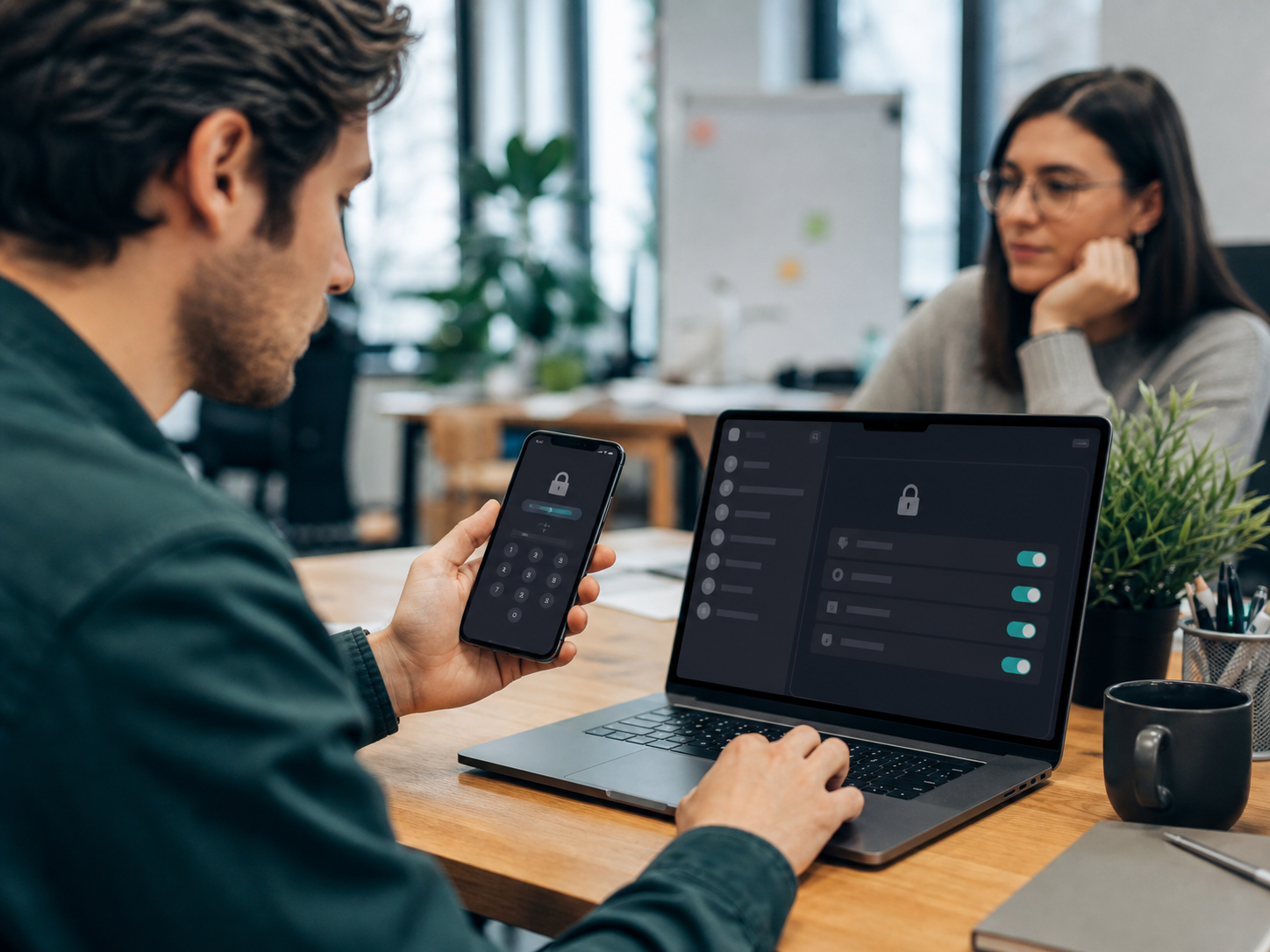
បន្ទាប់ពីចុះឈ្មោះ Telegram រួច ការកំណត់សុវត្ថិភាពគឺសំខាន់ណាស់ ជាពិសេសបើអ្នកប្រើ Telegram សម្រាប់ការងារ ក្រុមអាជីវកម្ម ឬទំនាក់ទំនងសំខាន់ៗ។
- បើក Two-Step Verification ដើម្បីបន្ថែមពាក្យសម្ងាត់ពេលចូលគណនីលើឧបករណ៍ថ្មី។
- កំណត់ថាអ្នកណាអាចមើលលេខទូរស័ព្ទរបស់អ្នកបាន នៅក្នុង Privacy and Security។
- ពិនិត្យ Active Sessions ជាប្រចាំ ហើយចេញពីឧបករណ៍ដែលមិនស្គាល់។
- កុំចុចតំណភ្ជាប់ចម្លែកៗ ដែលអះអាងថាផ្តល់រង្វាន់ ឬស្នើឱ្យបញ្ចូល OTP។
Telegram ជា កម្មវិធីផ្ញើសារ ដែលមានមុខងារច្រើន ប៉ុន្តែសុវត្ថិភាពគណនីនៅតែពឹងផ្អែកលើការប្រើប្រាស់របស់អ្នកផងដែរ។
សេចក្តីសន្និដ្ឋាន
ដើម្បីបង្កើតគណនី Telegram អ្នកត្រូវមានលេខទូរស័ព្ទដែលអាចទទួលកូដ OTP បាន បន្ទាប់មកដំឡើងកម្មវិធី បញ្ចូលលេខ បញ្ជាក់កូដ ដាក់ឈ្មោះ និងរៀបចំប្រវត្តិរូបដំបូង។ បើធ្វើតាមជំហានខាងលើ អ្នកអាចចាប់ផ្តើមប្រើ Telegram សម្រាប់ផ្ញើសារ ចូលក្រុម ឬទំនាក់ទំនងការងារបានយ៉ាងរលូន។ កុំភ្លេចបើកការពារពីរជំហាន និងរក្សាកូដ OTP ឱ្យសម្ងាត់ជានិច្ច។
FAQ
តើបង្កើតគណនី Telegram ត្រូវការអ៊ីមែលទេ?
មិនចាំបាច់ទេ។ ការចុះឈ្មោះ Telegram ត្រូវការលេខទូរស័ព្ទសម្រាប់ទទួលកូដ OTP។ អ៊ីមែលអាចប្រើបន្ថែមសម្រាប់ការសង្គ្រោះពាក្យសម្ងាត់ Two-Step Verification ប៉ុន្តែមិនមែនជាលក្ខខណ្ឌចាប់ផ្តើមទេ។
តើអាចបង្កើតគណនី Telegram ដោយគ្មានលេខទូរស័ព្ទបានទេ?
ជាទូទៅ មិនបានទេ។ Telegram ត្រូវការលេខទូរស័ព្ទសម្រាប់បញ្ជាក់អត្តសញ្ញាណពេលចុះឈ្មោះ។ បន្ទាប់ពីបង្កើតរួច អ្នកអាចកំណត់ username ដើម្បីឱ្យអ្នកដទៃទាក់ទងដោយមិនចាំបាច់ឃើញលេខ។
ហេតុអ្វីកូដ OTP Telegram មិនមក?
មូលហេតុអាចមកពីបញ្ចូលលេខខុស សេវាទូរស័ព្ទយឺត ស៊ីមមិនអាចទទួល SMS បាន ឬអ្នកស្នើកូដញឹកញាប់ពេក។ សូមពិនិត្យលេខ រង់ចាំបន្តិច ហើយសាកល្បងទទួលកូដតាមការហៅ ប្រសិនបើមានជម្រើស។
តើឈ្មោះ និងរូបប្រវត្តិរូបអាចកែពេលក្រោយបានទេ?
អាចកែបានគ្រប់ពេល។ ចូលទៅ Settings រួចកែឈ្មោះ រូបប្រវត្តិរូប username ឬ bio តាមតម្រូវការ។ ការកែប្រែទាំងនេះមិនប៉ះពាល់ដល់ការចូលប្រើគណនីទេ។
តើលេខទូរស័ព្ទរបស់ខ្ញុំនឹងបង្ហាញឱ្យគេឃើញទេ?
វាអាស្រ័យលើការកំណត់ឯកជនភាព។ អ្នកអាចចូលទៅ Privacy and Security ហើយកំណត់ថាអ្នកណាអាចមើលលេខទូរស័ព្ទបាន ដូចជា Everybody, My Contacts ឬ Nobody។