មាតិកា
- Telegram username និង Telegram link គឺជាអ្វី?
- របៀបបង្កើត username Telegram លើទូរស័ព្ទ
- របៀបបង្កើត username Telegram លើកុំព្យូទ័រ
- របៀបចែករំលែក Telegram link ផ្ទាល់ខ្លួន
- អត្ថប្រយោជន៍នៃការមាន Telegram username
- ងាយស្រួលឱ្យអ្នកផ្សេងរកឃើញ
- មិនចាំបាច់បង្ហាញលេខទូរស័ព្ទ
- មើលទៅមានវិជ្ជាជីវៈជាង
- តារាងប្រៀបធៀប ការចែកលេខទូរស័ព្ទ និងការចែក Telegram link
- របៀបជ្រើស username ឱ្យល្អ និងងាយចងចាំ
- ចំណុចត្រូវប្រយ័ត្នមុនចែករំលែក link
- បើបង្កើត username មិនបាន ត្រូវធ្វើដូចម្តេច?
- សេចក្តីសន្និដ្ឋាន
- FAQ
- តើ Telegram username អាចប្ដូរបានទេ?
- តើអ្នកផ្សេងអាចឃើញលេខទូរស័ព្ទខ្ញុំទេ បើខ្ញុំចែក Telegram link?
- តើ Telegram link ផ្ទាល់ខ្លួនមានទម្រង់ដូចម្តេច?
- ហេតុអ្វី username ដែលខ្ញុំចង់បានប្រើមិនបាន?
- តើគួរប្រើ username ផ្ទាល់ខ្លួន ឬឈ្មោះអាជីវកម្ម?
ដើម្បីបង្កើត Telegram username និង Telegram link ផ្ទាល់ខ្លួន អ្នកគ្រាន់តែចូលទៅកាន់ Settings ក្នុង Telegram រួចកំណត់ username មួយដែលមិនទាន់មានអ្នកប្រើ។ បន្ទាប់ពីរក្សាទុករួច អ្នកនឹងមាន link ផ្ទាល់ខ្លួនទម្រង់ t.me/username ដែលអាចចែករំលែកឱ្យមិត្តភក្តិ អតិថិជន ឬសមាជិកក្រុមស្វែងរកអ្នកបាន ដោយមិនចាំបាច់ផ្ដល់លេខទូរស័ព្ទ។
មុខងារនេះមានប្រយោជន៍ខ្លាំង ប្រសិនបើអ្នកប្រើ Telegram សម្រាប់ការងារ ការលក់អនឡាញ ការគ្រប់គ្រង channel ឬគ្រាន់តែចង់រក្សាឯកជនភាព។ ប្រសិនបើអ្នកមិនទាន់មានកម្មវិធី អាចចូលទៅកាន់ទំព័រ ទាញយក Telegram ដើម្បីដំឡើងជាមុន។
Telegram username និង Telegram link គឺជាអ្វី?
Telegram username គឺជាឈ្មោះសម្គាល់សាធារណៈរបស់គណនីអ្នក។ វាធ្វើឱ្យអ្នកផ្សេងអាចស្វែងរកអ្នកក្នុង Telegram ដោយវាយ username ជំនួសឱ្យលេខទូរស័ព្ទ។ ឧទាហរណ៍ ប្រសិនបើ username របស់អ្នកគឺ sokha_shop នោះ link ផ្ទាល់ខ្លួនរបស់អ្នកនឹងក្លាយជា https://t.me/sokha_shop។
Telegram link គឺជា link ដែលបង្កើតដោយស្វ័យប្រវត្តិពី username របស់អ្នក។ អ្នកអាចដាក់ link នេះលើ Facebook Page, website, business card, bio ឬផ្ញើទៅមនុស្សផ្សេង ដើម្បីឱ្យពួកគេចុចចូលមក chat ជាមួយអ្នកបានភ្លាមៗ។
របៀបបង្កើត username Telegram លើទូរស័ព្ទ
ជំហានខាងក្រោមអាចអនុវត្តបានទាំងលើ Android និង iPhone។ ពាក្យក្នុង menu អាចខុសបន្តិចតាមភាសា និងកំណែកម្មវិធី ប៉ុន្តែទីតាំងមូលដ្ឋានស្រដៀងគ្នា។
- បើកកម្មវិធី Telegram នៅលើទូរស័ព្ទ។
- ចុចលើ Settings ឬរូបតំណាង menu បន្ទាប់មកចូលទៅកាន់ Settings។
- រកផ្នែក Username។ ប្រសិនបើមិនទាន់កំណត់ វាអាចបង្ហាញថា None ឬ Add username។
- វាយ username ដែលអ្នកចង់ប្រើ។ ឧទាហរណ៍៖ dara_design ឬ phnompenh_coffee។
- រង់ចាំ Telegram ពិនិត្យថា username នោះនៅទំនេរឬអត់។ ប្រសិនបើមានសញ្ញាថាអាចប្រើបាន សូមចុច Save ឬ Done។
- បន្ទាប់ពីរក្សាទុក អ្នកអាចចែករំលែក link ទម្រង់ t.me/username បានភ្លាម។
គន្លឹះខ្លី៖ ប្រសិនបើ username ដែលអ្នកចង់បានត្រូវបានអ្នកផ្សេងប្រើរួច សូមបន្ថែមពាក្យសម្គាល់ម៉ាក កន្លែង ឬការងាររបស់អ្នក ដូចជា shop, official, kh, design ឬ city name។
របៀបបង្កើត username Telegram លើកុំព្យូទ័រ
ប្រសិនបើអ្នកប្រើ Telegram Desktop ឬ Telegram Web ក៏អាចកំណត់ username បានដែរ។ វាសមស្របសម្រាប់អ្នកដែលគ្រប់គ្រងគណនីការងារពីកុំព្យូទ័រ។
- បើក Telegram Desktop ឬ Telegram Web។
- ចូលទៅកាន់ Settings។
- ជ្រើស Edit Profile ឬផ្នែកកែប្រែព័ត៌មានគណនី។
- ចុចលើ Username ហើយវាយឈ្មោះដែលចង់ប្រើ។
- ពិនិត្យភាពទំនេររបស់ username រួចរក្សាទុក។
បើអ្នកចង់អានព័ត៌មានមូលដ្ឋានបន្ថែមអំពីការប្រើប្រាស់ Telegram ខ្មែរ អ្នកអាចប្រើជាឯកសារជំនួយសម្រាប់អ្នកថ្មីបាន។
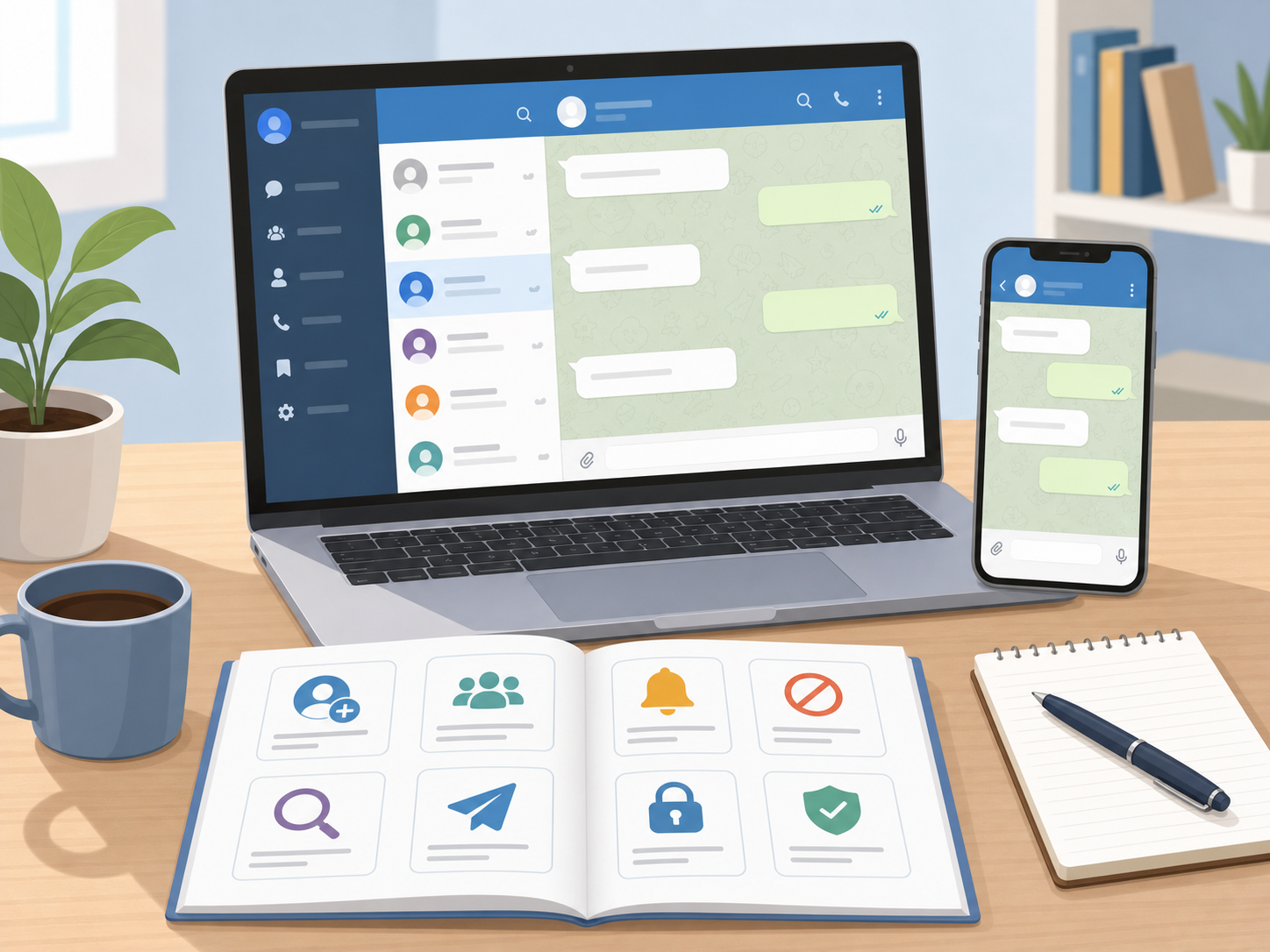
របៀបចែករំលែក Telegram link ផ្ទាល់ខ្លួន
ក្រោយបង្កើត username រួច Telegram link របស់អ្នកនឹងមានទម្រង់ងាយចងចាំ។ អ្នកអាចប្រើវិធីខាងក្រោម៖
- ចែកជា link ពេញ៖ https://t.me/username
- ដាក់ក្នុង bio៖ ដូចជា Facebook, Instagram, TikTok ឬ website ផ្ទាល់ខ្លួន។
- ផ្ញើទៅមិត្តភក្តិ៖ អ្នកទទួលគ្រាន់តែចុច link ដើម្បីបើក chat ជាមួយអ្នក។
- ប្រើលើសម្ភារៈអាជីវកម្ម៖ ដូចជា name card, poster, invoice ឬ QR code។
ឧទាហរណ៍ ប្រសិនបើ username របស់អ្នកគឺ chantha_realestate អ្នកអាចចែក link៖ https://t.me/chantha_realestate។ កុំភ្លេចសាកល្បងចុច link ដោយខ្លួនឯងមុនយកទៅប្រើជាសាធារណៈ។
អត្ថប្រយោជន៍នៃការមាន Telegram username
ងាយស្រួលឱ្យអ្នកផ្សេងរកឃើញ
បើអ្នកមាន username ច្បាស់ អ្នកផ្សេងអាចស្វែងរកអ្នកតាមឈ្មោះបាន។ វាជួយច្រើនសម្រាប់ម្ចាស់ហាង អ្នកផ្ដល់សេវា អ្នកគ្រប់គ្រង community ឬអ្នកចង់បង្កើតភាពងាយស្រួលក្នុងការទំនាក់ទំនង។
មិនចាំបាច់បង្ហាញលេខទូរស័ព្ទ
ចំណុចសំខាន់បំផុតគឺការពារឯកជនភាព។ ពេលអ្នកចែក Telegram link ផ្ទាល់ខ្លួន អ្នកផ្សេងអាចទាក់ទងអ្នកតាម username ដោយមិនចាំបាច់ដឹងលេខទូរស័ព្ទរបស់អ្នក។ នេះសមស្របសម្រាប់ការទំនាក់ទំនងសាធារណៈ ឬការងារដែលមិនចង់បង្ហាញលេខផ្ទាល់ខ្លួន។
មើលទៅមានវិជ្ជាជីវៈជាង
Username ល្អធ្វើឱ្យគណនីមើលទៅទុកចិត្តបាន។ សម្រាប់អាជីវកម្មតូចៗ ការមាន link ដូចជា t.me/brandname ងាយចងចាំជាងការឱ្យអតិថិជនរកតាមលេខទូរស័ព្ទ។
តារាងប្រៀបធៀប ការចែកលេខទូរស័ព្ទ និងការចែក Telegram link
| ចំណុចប្រៀបធៀប | ចែកលេខទូរស័ព្ទ | ចែក Telegram link |
|---|---|---|
| ឯកជនភាព | លេខផ្ទាល់ខ្លួនត្រូវបានបង្ហាញ | អាចទាក់ទងបានដោយមិនបង្ហាញលេខ |
| ភាពងាយស្រួល | ត្រូវរក្សាទុកលេខ ឬស្វែងរកតាម contact | ចុច link ហើយចូល chat បានភ្លាម |
| ការប្រើសម្រាប់អាជីវកម្ម | មិនសូវងាយចងចាំ | ងាយដាក់លើ bio, website និង name card |
| ការផ្លាស់ប្តូរ | ប្ដូរលេខអាចប៉ះពាល់ការទំនាក់ទំនង | អាចកែ username បាន ប៉ុន្តែគួរប្រុងប្រយ័ត្ន |
របៀបជ្រើស username ឱ្យល្អ និងងាយចងចាំ
Username មិនមែនជាឈ្មោះដាក់តាមចិត្តតែប៉ុណ្ណោះទេ។ ប្រសិនបើអ្នកប្រើសម្រាប់ការងារ ឬអាជីវកម្ម វាគួរតែសាមញ្ញ ច្បាស់ និងមិនធ្វើឱ្យអ្នកផ្សេងច្រឡំ។
- ប្រើឈ្មោះពិត ឈ្មោះម៉ាក ឬឈ្មោះសេវាដែលមនុស្សស្គាល់។
- កុំប្រើអក្សរឬលេខច្រើនពេក ព្រោះពិបាកចងចាំ។
- ជៀសវាងពាក្យដែលមើលទៅមិនផ្លូវការ ប្រសិនបើប្រើសម្រាប់អាជីវកម្ម។
- បើ username ត្រូវបានប្រើរួច អាចបន្ថែមពាក្យសម្គាល់ខ្លីៗ ដូចជា kh, official, shop ឬ service។
- ព្យាយាមរក្សា username ដូចគ្នានឹងបណ្ដាញសង្គមផ្សេងៗ ដើម្បីឱ្យអតិថិជនស្វែងរកងាយ។
ចំណុចត្រូវប្រយ័ត្នមុនចែករំលែក link
ការមាន Telegram link ផ្ទាល់ខ្លួនងាយស្រួល ប៉ុន្តែអ្នកគួរគ្រប់គ្រងវាឱ្យបានត្រឹមត្រូវ ដើម្បីជៀសវាងការរំខាន ឬបញ្ហាឯកជនភាព។

- ពិនិត្យ Privacy Settings៖ កំណត់ថាអ្នកណាអាចមើលលេខទូរស័ព្ទ រូបភាព profile និង last seen របស់អ្នក។
- កុំដាក់ link នៅកន្លែងមិនចាំបាច់៖ បើគណនីប្រើផ្ទាល់ខ្លួន សូមចែកតែជាមួយមនុស្សដែលត្រូវការ។
- ប្រយ័ត្ន spam៖ គណនីដែលដាក់ link ជាសាធារណៈអាចទទួលសារពីមនុស្សមិនស្គាល់។
- កុំប្ដូរ username ញឹកញាប់៖ Link ចាស់អាចលែងដំណើរការ ឬធ្វើឱ្យអ្នកតាមដានច្រឡំ។
- ប្រើ Two-Step Verification៖ វាជួយការពារគណនី ប្រសិនបើមានអ្នកព្យាយាមចូលប្រើដោយគ្មានការអនុញ្ញាត។
សម្រាប់អ្នកប្រើថ្មីដែលចង់ស្វែងយល់ពីមុខងារផ្សេងៗរបស់ Telegram ផ្លូវការ គួរចាប់ផ្ដើមពីការកំណត់ privacy និង security ជាមុន ព្រោះវាពាក់ព័ន្ធផ្ទាល់នឹងការប្រើ username សាធារណៈ។
បើបង្កើត username មិនបាន ត្រូវធ្វើដូចម្តេច?
មានពេលខ្លះអ្នកវាយ username រួច Telegram មិនអនុញ្ញាតឱ្យប្រើ។ មូលហេតុភាគច្រើនមកពីឈ្មោះនោះត្រូវបានគេប្រើរួច ឬមិនត្រូវតាមលក្ខខណ្ឌ។
- ពិនិត្យថា username មានប្រវែងគ្រប់គ្រាន់ និងប្រើតួអក្សរដែល Telegram អនុញ្ញាត។
- សាកល្បងបន្ថែមលេខ ឬពាក្យខ្លីដែលពាក់ព័ន្ធ ប៉ុន្តែកុំឱ្យវាយូរពេក។
- ជៀសវាងសញ្ញាពិសេសដែល Telegram មិនទទួលស្គាល់។
- ប្រសិនបើ username ពាក់ព័ន្ធនឹងម៉ាករបស់អ្នក ប៉ុន្តែមានអ្នកផ្សេងប្រើ អ្នកអាចពិនិត្យជម្រើសផ្លូវការរបស់ Telegram តាមករណីជាក់ស្តែង។
សេចក្តីសន្និដ្ឋាន
ការបង្កើត username Telegram គឺជាវិធីសាមញ្ញប៉ុន្តែមានប្រយោជន៍ខ្លាំង។ វាជួយឱ្យអ្នកផ្សេងរកឃើញអ្នកបានងាយ បង្កើត Telegram link ផ្ទាល់ខ្លួនសម្រាប់ចែករំលែក និងការពារលេខទូរស័ព្ទពីការបង្ហាញជាសាធារណៈ។ ប្រសិនបើអ្នកប្រើ Telegram សម្រាប់ការងារ ឬអាជីវកម្ម សូមជ្រើស username ឱ្យខ្លី ច្បាស់ និងស្ថិតស្ថេរ ដើម្បីឱ្យមនុស្សងាយចងចាំ និងទាក់ទងអ្នកបានដោយទំនុកចិត្ត។
FAQ
តើ Telegram username អាចប្ដូរបានទេ?
អាចប្ដូរបាន។ អ្នកចូលទៅ Settings ហើយកែ username ថ្មីបាន ប៉ុន្តែគួរប្រុងប្រយ័ត្ន ព្រោះ link ចាស់របស់អ្នកអាចលែងប្រើបាន។
តើអ្នកផ្សេងអាចឃើញលេខទូរស័ព្ទខ្ញុំទេ បើខ្ញុំចែក Telegram link?
មិនចាំបាច់ទេ។ ប្រសិនបើអ្នកកំណត់ Privacy Settings មិនឱ្យអ្នកផ្សេងមើលលេខទូរស័ព្ទ ពួកគេអាច chat តាម username ដោយមិនឃើញលេខរបស់អ្នក។
តើ Telegram link ផ្ទាល់ខ្លួនមានទម្រង់ដូចម្តេច?
ទម្រង់ធម្មតាគឺ https://t.me/username។ ឧទាហរណ៍ បើ username របស់អ្នកគឺ dara_shop នោះ link នឹងជា https://t.me/dara_shop។
ហេតុអ្វី username ដែលខ្ញុំចង់បានប្រើមិនបាន?
ភាគច្រើនព្រោះ username នោះមានអ្នកប្រើរួច ឬមិនត្រូវតាមលក្ខខណ្ឌរបស់ Telegram។ សូមសាកល្បងបន្ថែមពាក្យខ្លី ឬជ្រើសឈ្មោះថ្មីដែលនៅទំនេរ។
តើគួរប្រើ username ផ្ទាល់ខ្លួន ឬឈ្មោះអាជីវកម្ម?
បើប្រើសម្រាប់មិត្តភក្តិ អាចប្រើឈ្មោះផ្ទាល់ខ្លួន។ បើប្រើសម្រាប់លក់ សេវាកម្ម ឬ brand គួរប្រើឈ្មោះអាជីវកម្ម ដើម្បីឱ្យមើលទៅច្បាស់ និងងាយស្វែងរក។