មាតិកា
- ហេតុអ្វី cache Telegram ធ្វើឱ្យទំហំទូរស័ព្ទពេញ?
- របៀបចូលទៅ Storage Usage ក្នុង Telegram
- លើ Android
- លើ iPhone
- វិធីលុប cache Telegram ដើម្បីសន្សំទំហំទូរស័ព្ទ
- លុប cache ទាំងអស់ក្នុងពេលតែមួយ
- លុបតែរូបភាព វីដេអូ ឬឯកសារខ្លះៗ
- ការលុប cache ខុសពីការលុបសារយ៉ាងដូចម្តេច?
- កំណត់ Telegram កុំឱ្យ cache ពេញលឿនពេក
- កំណត់ Keep Media
- បិទ Auto-Download សម្រាប់វីដេអូធំៗ
- តើគួរលុប cache Telegram ញឹកញាប់ប៉ុណ្ណា?
- FAQ
- លុប cache Telegram ហើយសារនឹងបាត់ទេ?
- ហេតុអ្វី Telegram storage នៅតែធំ បន្ទាប់ពីលុប cache?
- អាចលុបតែវីដេអូក្នុង Telegram បានទេ?
- លុប cache Telegram មានគ្រោះថ្នាក់ដល់គណនីទេ?
- បើលុប cache ហើយចង់មើលឯកសារចាស់ ត្រូវធ្វើម៉េច?
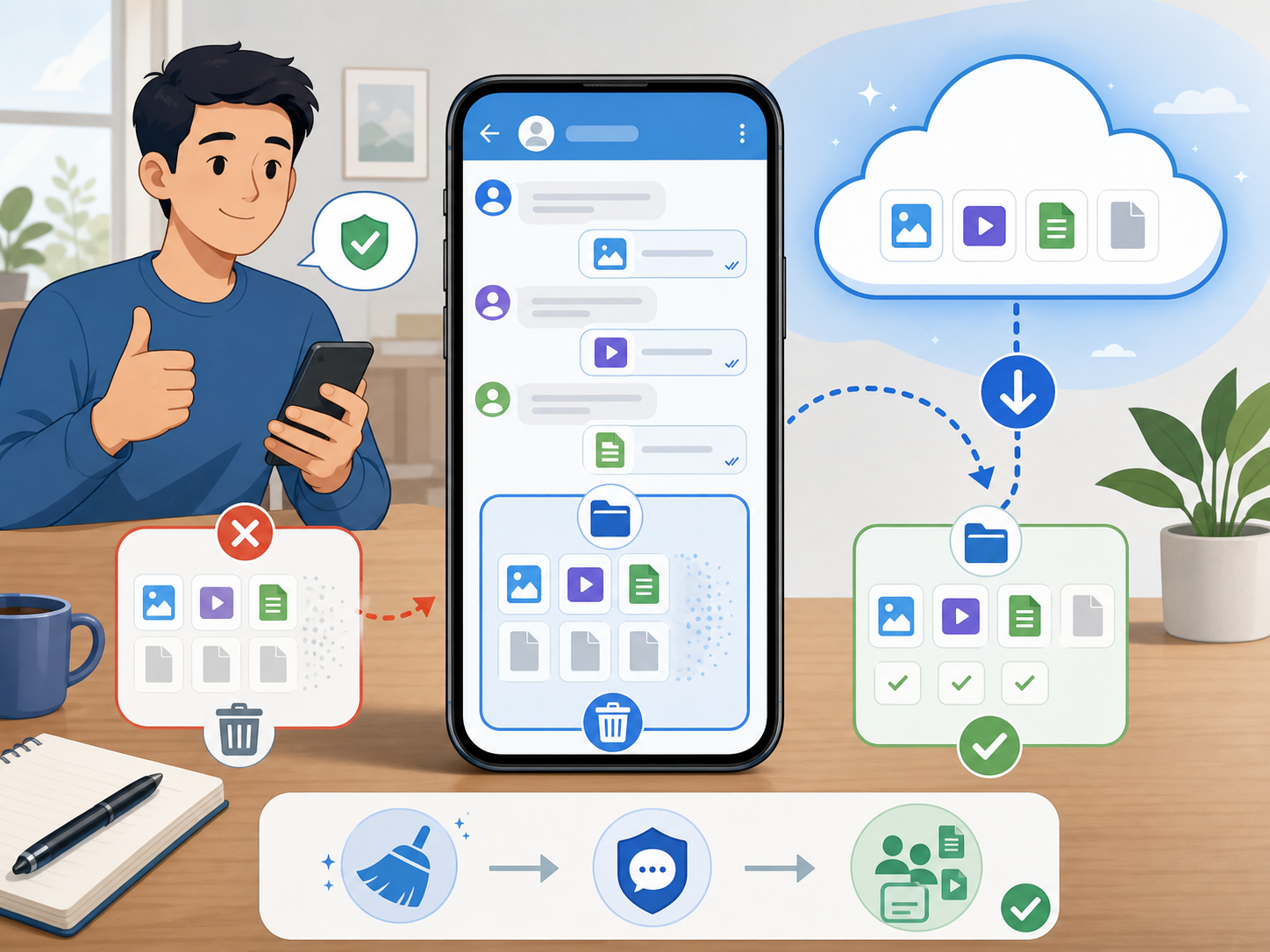
បើទូរស័ព្ទរបស់អ្នកជិតអស់ទំហំ អ្នកអាច លុប cache Telegram តាមផ្នែក Storage Usage ដើម្បីដកឯកសារដែលបានទាញយកមករក្សាទុកក្នុងម៉ាស៊ីន ដូចជា រូបភាព វីដេអូ សំឡេង និងឯកសារ។ ការលុប cache មិនលុបសារ ឬប្រវត្តិជជែកចេញពី Telegram cloud ទេ ដូច្នេះអ្នកអាចទាញយកមាតិកាចាស់មកមើលវិញបាន នៅពេលត្រូវការ។
ហេតុអ្វី cache Telegram ធ្វើឱ្យទំហំទូរស័ព្ទពេញ?
Telegram ជា កម្មវិធីផ្ញើសារ ដែលផ្ទុកសារជាចម្បងនៅលើ cloud ប៉ុន្តែពេលអ្នកបើករូបភាព វីដេអូ ឬឯកសារណាមួយ កម្មវិធីនឹងទាញយកមករក្សាទុកជាបណ្តោះអាសន្ននៅលើទូរស័ព្ទ។ នេះហៅថា cache។
បើអ្នកចូលក្រុមធំៗ ឆានែលព័ត៌មាន ឬទទួលវីដេអូញឹកញាប់ Telegram storage អាចកើនឡើងពីរបីរយ MB ទៅជាច្រើន GB ដោយមិនដឹងខ្លួន។
របៀបចូលទៅ Storage Usage ក្នុង Telegram
លើ Android
- បើកកម្មវិធី Telegram។
- ចុចប៊ូតុងម៉ឺនុយ ឬរូបបន្ទាត់បី នៅជ្រុងខាងលើ។
- ចូលទៅ Settings។
- ជ្រើស Data and Storage។
- ចុច Storage Usage។
លើ iPhone
- បើក Telegram។
- ចុច Settings នៅខាងក្រោម។
- ចូលទៅ Data and Storage។
- ជ្រើស Storage Usage។
នៅទីនេះ អ្នកនឹងឃើញទំហំ cache សរុប និងប្រភេទឯកសារដែលកំពុងយកទំហំទូរស័ព្ទ។ ប្រសិនបើកម្មវិធីរបស់អ្នកចាស់ពេក គួរធ្វើបច្ចុប្បន្នភាព ឬ ទាញយក Telegram កំណែថ្មី ដើម្បីឱ្យម៉ឺនុយ Storage Usage បង្ហាញត្រឹមត្រូវ។
វិធីលុប cache Telegram ដើម្បីសន្សំទំហំទូរស័ព្ទ
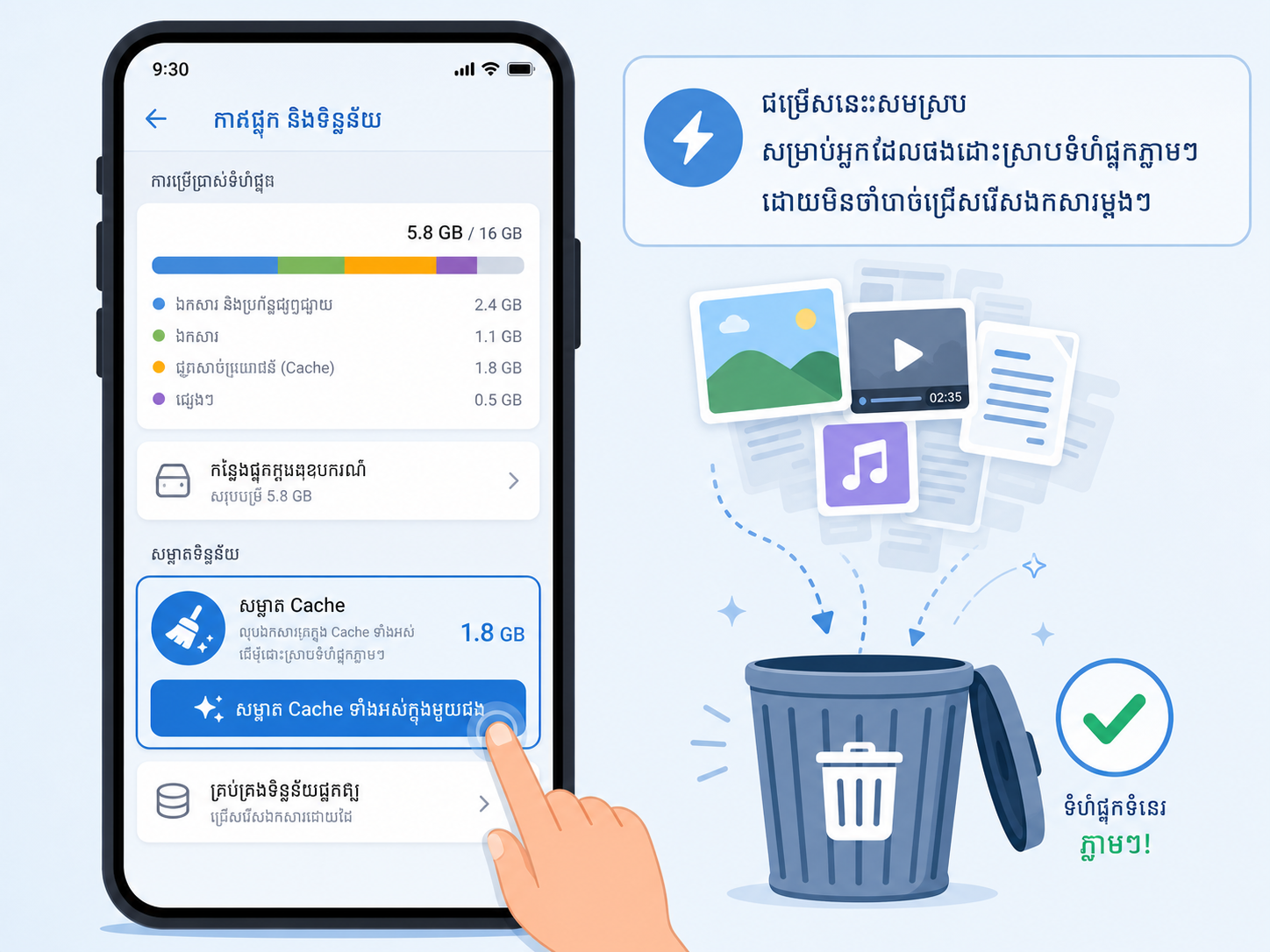
លុប cache ទាំងអស់ក្នុងពេលតែមួយ
- ចូលទៅ Settings > Data and Storage > Storage Usage។
- រង់ចាំឱ្យ Telegram គណនាទំហំដែលបានប្រើ។
- ចុច Clear Cache។
- ពិនិត្យប្រភេទឯកសារដែលត្រូវលុប រួមមាន Photos, Videos, Files, Music ឬ Voice Messages។
- ចុចបញ្ជាក់ ដើម្បីលុប cache ចេញពីទូរស័ព្ទ។
ជំហាននេះសាកសមសម្រាប់អ្នកដែលចង់សន្សំទំហំភ្លាមៗ ដោយមិនចង់ជ្រើសរើសឯកសារម្តងមួយ។
លុបតែរូបភាព វីដេអូ ឬឯកសារខ្លះៗ
បើអ្នកមិនចង់លុប cache ទាំងអស់ អ្នកអាចជ្រើសប្រភេទដែលយកទំហំច្រើនបំផុត។ ជាទូទៅ វីដេអូ និងឯកសារ PDF/ZIP ធំៗ ជាអ្នកធ្វើឱ្យ Telegram storage កើនលឿនជាងគេ។
- Photos: លុបរូបភាពដែលបានបើកមើល ឬទាញយកមកក្នុងម៉ាស៊ីន។
- Videos: លុបវីដេអូដែលរក្សាទុកជាបណ្តោះអាសន្ន។ ជម្រើសនេះជួយសន្សំទំហំបានច្រើន។
- Files: លុបឯកសារ PDF, ZIP, DOC, APK និងឯកសារផ្សេងៗដែលបានបើក។
- Music និង Voice: លុបសំឡេង ឬបទភ្លេងដែលបាន cache ទុក។
ការលុប cache ខុសពីការលុបសារយ៉ាងដូចម្តេច?
| សកម្មភាព | អ្វីដែលត្រូវលុប | អាចមើលវិញបានទេ? |
|---|---|---|
| Clear Cache | លុបឯកសារដែលបានទាញយកមករក្សាទុកក្នុងទូរស័ព្ទ | បាន។ សារ និងមេឌៀនៅលើ cloud នៅតែមាន |
| Delete Chat | លុបប្រអប់ជជែកពីគណនី ឬពីភាគីទាំងពីរ តាមជម្រើស | អាចមិនបាន ប្រសិនបើលុបចេញពី cloud |
| Delete Media from Chat | លុបមេឌៀជាក់លាក់ពីសន្ទនា | អាស្រ័យលើរបៀបលុប និងប្រភេទសារ |
| Uninstall Telegram | លុបកម្មវិធី និងទិន្នន័យក្នុងម៉ាស៊ីន | សារលើ cloud នៅតែអាចត្រឡប់មកវិញ ពេលចូលគណនីឡើងវិញ |
ចំណុចសំខាន់៖ ការលុប cache Telegram គ្រាន់តែសម្អាតទំហំក្នុងទូរស័ព្ទ មិនមែនលុបសារចេញពី cloud ទេ។ ប៉ុន្តែសម្រាប់ Secret Chat សារ និងឯកសារអាចផ្ទុកក្នុងឧបករណ៍ជាចម្បង ដូច្នេះគួរប្រុងប្រយ័ត្នមុនលុប ឬប្តូរឧបករណ៍។
កំណត់ Telegram កុំឱ្យ cache ពេញលឿនពេក
កំណត់ Keep Media
នៅក្នុង Storage Usage អ្នកអាចកំណត់ Keep Media ឱ្យ Telegram រក្សាទុកមេឌៀក្នុងម៉ាស៊ីនត្រឹម 3 ថ្ងៃ, 1 សប្តាហ៍, 1 ខែ ឬជម្រើសផ្សេងៗ។ បើទូរស័ព្ទមានទំហំតិច សាកល្បងកំណត់ត្រឹម 1 សប្តាហ៍ ឬ 1 ខែ។
បិទ Auto-Download សម្រាប់វីដេអូធំៗ
ចូលទៅ Settings > Data and Storage ហើយពិនិត្យផ្នែក Auto-Download Media។ អ្នកអាចបិទការទាញយកដោយស្វ័យប្រវត្តិសម្រាប់ mobile data ឬ Wi-Fi ជាពិសេសវីដេអូ និងឯកសារធំៗ។
- បិទ Auto-Download ក្នុងក្រុមធំៗដែលផ្ញើវីដេអូញឹកញាប់។
- អនុញ្ញាតតែរូបភាព ប្រសិនបើអ្នកមិនចង់ខកខានមាតិកាសំខាន់។
- ពិនិត្យ Storage Usage រៀងរាល់ 2-4 សប្តាហ៍ ប្រសិនបើអ្នកប្រើ Telegram ជារៀងរាល់ថ្ងៃ។
តើគួរលុប cache Telegram ញឹកញាប់ប៉ុណ្ណា?
បើទូរស័ព្ទរបស់អ្នកមានទំហំ 64GB ឬតិចជាងនេះ អាចពិនិត្យ Telegram storage ម្តងក្នុងមួយខែ។ បើអ្នកចូលក្រុមច្រើន ឬទទួលវីដេអូរាល់ថ្ងៃ ការលុប cache រៀងរាល់ 1-2 សប្តាហ៍អាចជួយឱ្យទូរស័ព្ទដំណើរការល្អ និងមានទំហំសម្រាប់រូបថត កម្មវិធី និងឯកសារផ្សេងទៀត។
សម្រាប់អ្នកប្រើ Telegram ខ្មែរ ក្នុងការងារ ការសិក្សា ឬទទួលព័ត៌មាន កុំភ័យថាការលុប cache នឹងបាត់សារ។ អ្វីដែលបាត់គឺឯកសារចម្លងក្នុងម៉ាស៊ីនប៉ុណ្ណោះ។ ពេលបើកឯកសារនោះម្តងទៀត Telegram នឹងទាញយកពី cloud មកវិញ។
FAQ
លុប cache Telegram ហើយសារនឹងបាត់ទេ?
មិនបាត់ទេ។ ការលុប cache លុបតែឯកសារដែលរក្សាទុកក្នុងទូរស័ព្ទ។ សារ និងមេឌៀនៅក្នុង Telegram cloud នៅតែមាន ហើយអាចទាញយកមកមើលវិញបាន។
ហេតុអ្វី Telegram storage នៅតែធំ បន្ទាប់ពីលុប cache?
អាចដោយសារមានឯកសារថ្មីត្រូវបានទាញយកឡើងវិញ ឬមានទិន្នន័យផ្សេងៗដូចជា local database និង chat previews។ សូមពិនិត្យ Storage Usage ម្តងទៀត និងបិទ Auto-Download ប្រសិនបើវីដេអូត្រូវបានទាញយកដោយស្វ័យប្រវត្តិ។
អាចលុបតែវីដេអូក្នុង Telegram បានទេ?
បាន។ នៅក្នុង Storage Usage ពេលចុច Clear Cache អ្នកអាចជ្រើសលុបតែ Videos ឬប្រភេទឯកសារផ្សេងៗ ដោយមិនចាំបាច់លុបរូបភាព ឬឯកសារទាំងអស់។
លុប cache Telegram មានគ្រោះថ្នាក់ដល់គណនីទេ?
មិនមានគ្រោះថ្នាក់ដល់គណនីទេ។ វាជាមុខងារផ្លូវការរបស់ Telegram សម្រាប់សម្អាតទំហំទូរស័ព្ទ។ តែបើជាសារ Secret Chat ឬឯកសារដែលមិនបានរក្សាទុកក្នុង cloud គួរត្រួតពិនិត្យមុនសម្អាត។
បើលុប cache ហើយចង់មើលឯកសារចាស់ ត្រូវធ្វើម៉េច?
គ្រាន់តែបើកសន្ទនា ឬឆានែលដែលមានឯកសារនោះ ហើយចុចលើឯកសារម្តងទៀត។ Telegram នឹងទាញយកពី cloud មកវិញ ប្រសិនបើមាតិកានោះមិនត្រូវបានលុបចេញពីសន្ទនា។