មាតិកា
- តើ Telegram រក្សាទុកឯកសារនៅកន្លែងណា?
- វិធីទាញយករូបភាពពី Telegram
- លើ Android
- លើ iPhone
- លើកុំព្យូទ័រ
- វិធីរក្សាទុកវីដេអូ Telegram ទៅ Gallery ឬ Downloads
- លើ Android
- លើ iPhone
- លើ Windows ឬ Mac
- វិធីទាញយកឯកសារ Telegram ដូចជា PDF, ZIP, Word
- ជំហានទូទៅ
- រកឯកសារដែលបានទាញយកនៅលើ Android
- រកឯកសារដែលបានទាញយកនៅលើ iPhone
- រកឯកសារដែលបានទាញយកនៅលើកុំព្យូទ័រ
- Save to Gallery និង Save to Downloads ខុសគ្នាយ៉ាងដូចម្តេច?
- បើទាញយកមិនបាន ត្រូវពិនិត្យអ្វីខ្លះ?
- គន្លឹះដើម្បីគ្រប់គ្រង Telegram download ឱ្យមិនរញ៉េរញ៉ៃ
- សន្និដ្ឋាន
- FAQ
- ហេតុអ្វីបានជាខ្ញុំទាញយកវីដេអូ Telegram រួច ប៉ុន្តែមិនឃើញក្នុង Gallery?
- តើឯកសារ Telegram នៅ Android ស្ថិតក្នុងថតណា?
- តើ iPhone អាចរក្សាទុកឯកសារ Telegram ទៅ Files បានទេ?
- តើ Telegram download លើកុំព្យូទ័ររកនៅកន្លែងណា?
- តើអាចបិទការទាញយកស្វ័យប្រវត្តិក្នុង Telegram បានទេ?
ការទាញយកឯកសារ Telegram អាចធ្វើបានដោយចុចលើរូបភាព វីដេអូ ឬឯកសារ បន្ទាប់មកជ្រើស “Save to Gallery”, “Save to Downloads” ឬ “Save As” តាមប្រភេទឧបករណ៍ដែលអ្នកប្រើ។ លើ Android ឯកសារភាគច្រើនស្ថិតក្នុង Gallery, Downloads ឬថត Telegram។ លើ iPhone វីដេអូ និងរូបភាពអាចរកបានក្នុង Photos ប្រសិនបើអ្នកបានរក្សាទុកទៅ Camera Roll។ លើកុំព្យូទ័រ អ្នកអាចរកបានក្នុង Downloads ឬថតដែលបានជ្រើសពេល Save As។
មុនចាប់ផ្តើម សូមប្រាកដថាអ្នកប្រើកម្មវិធី Telegram កំណែថ្មី និងមានអ៊ីនធឺណិតគ្រប់គ្រាន់។ ប្រសិនបើអ្នកមិនទាន់មានកម្មវិធី អ្នកអាចចូលទៅទំព័រ ទាញយក Telegram ដើម្បីដំឡើងឱ្យត្រឹមត្រូវ។
តើ Telegram រក្សាទុកឯកសារនៅកន្លែងណា?
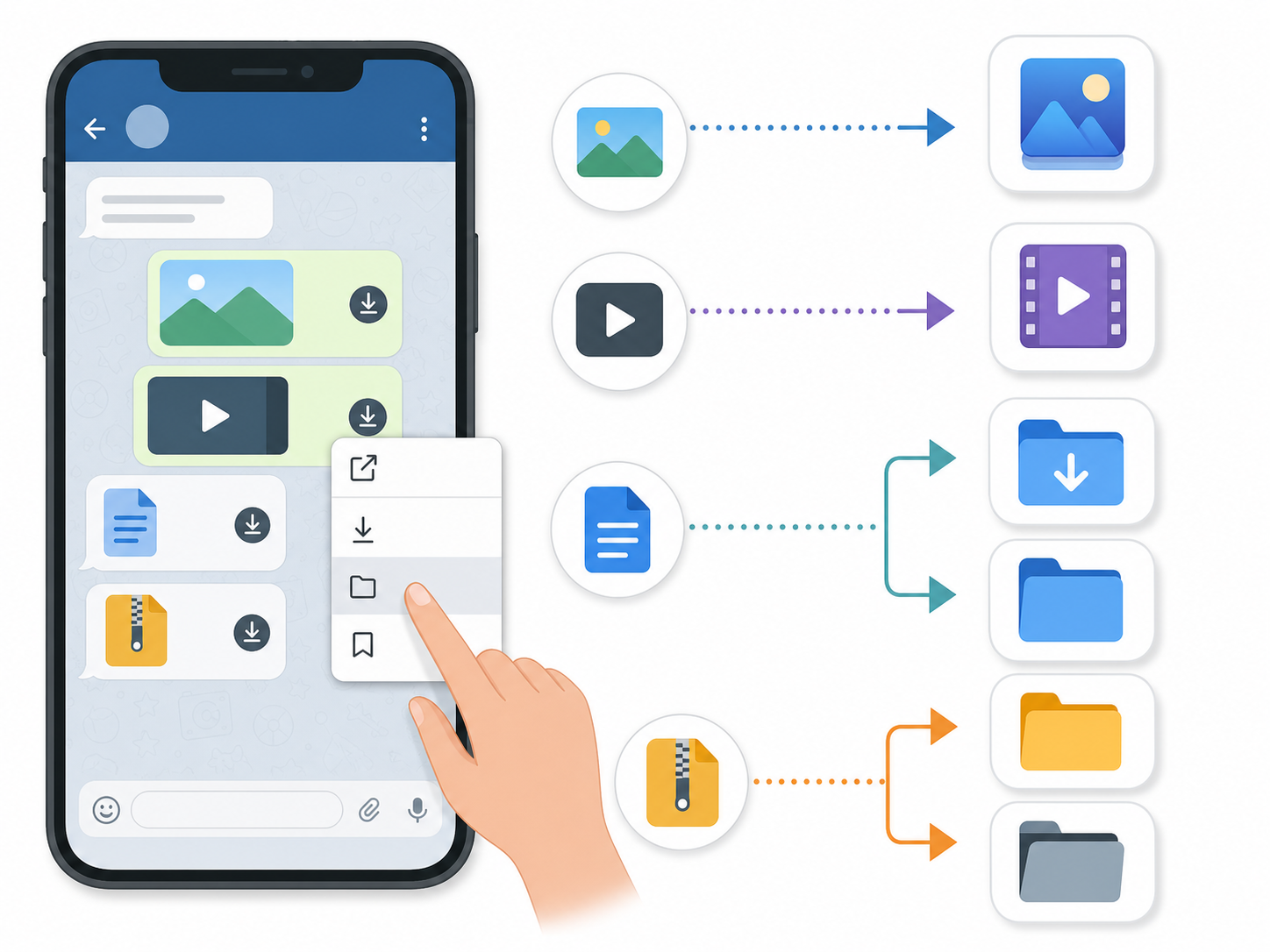
ទីតាំងរក្សាទុកអាស្រ័យលើប្រភេទឯកសារ និងជម្រើសដែលអ្នកចុច។ រូបភាពអាចបង្ហាញក្នុង Gallery ឬ Photos ប៉ុន្តែឯកសារ PDF, ZIP, Word ឬវីដេអូមួយចំនួនអាចស្ថិតក្នុង Downloads ឬថត Telegram ផ្ទាល់។ នេះជាមូលហេតុដែលអ្នកខ្លះចុចទាញយករួច ប៉ុន្តែមិនឃើញវានៅកន្លែងដែលរំពឹង។
| ឧបករណ៍ | ជម្រើសរក្សាទុក | កន្លែងរកឯកសារ |
|---|---|---|
| Android | Save to Gallery, Save to Downloads | Gallery, Files > Downloads, Internal Storage > Telegram |
| iPhone | Save Image, Save Video, Share > Save to Files | Photos ឬ Files app |
| Windows / Mac | Download, Save As | Downloads folder ឬថតដែលអ្នកជ្រើស |
វិធីទាញយករូបភាពពី Telegram
លើ Android
- បើក chat, group ឬ channel ដែលមានរូបភាព។
- ចុចលើរូបភាពឱ្យបើកពេញអេក្រង់។
- ចុចសញ្ញាចំណុចបីនៅជ្រុងខាងលើ។
- ជ្រើស “Save to Gallery” ប្រសិនបើចង់ឱ្យរូបភាពបង្ហាញក្នុង Gallery។
- បើអ្នកចង់រកជាឯកសារ សូមពិនិត្យក្នុងកម្មវិធី Files ឬ My Files។
លើ iPhone
- បើករូបភាពក្នុង Telegram។
- ចុចរូបសញ្ញា share ឬចុចលើរូបភាពឱ្យបង្ហាញមុខងារ។
- ជ្រើស “Save Image” ដើម្បីរក្សាទុកទៅ Photos។
- បើមិនឃើញក្នុង Photos សូមពិនិត្យការអនុញ្ញាត Photos ក្នុង Settings របស់ iPhone។
លើកុំព្យូទ័រ
- បើក Telegram Desktop ឬ Telegram Web។
- ចុចលើរូបភាពដែលចង់ទាញយក។
- ចុច Download ឬ Save As។
- ជ្រើសទីតាំងរក្សាទុក ឬពិនិត្យថត Downloads បន្ទាប់ពីទាញយក។
វិធីរក្សាទុកវីដេអូ Telegram ទៅ Gallery ឬ Downloads
បើគោលបំណងរបស់អ្នកគឺរក្សាទុកវីដេអូ Telegram ដើម្បីមើលក្រៅអ៊ីនធឺណិត ឬផ្ញើបន្តក្រោយមក សូមជ្រើសរើសវិធីរក្សាទុកឱ្យត្រូវ។ “Save to Gallery” សមស្របសម្រាប់វីដេអូដែលអ្នកចង់ឃើញក្នុងកម្មវិធី Gallery ឬ Photos។ “Save to Downloads” ឬ “Save As” សមស្របសម្រាប់រក្សាទុកជាឯកសារដែលងាយគ្រប់គ្រង។
លើ Android
- បើកវីដេអូក្នុង Telegram ហើយរង់ចាំឱ្យវាទាញយកចប់។
- ចុចសញ្ញាចំណុចបី។
- ជ្រើស “Save to Gallery” ប្រសិនបើចង់ឱ្យវីដេអូទៅក្នុង Gallery។
- បើមានជម្រើស “Save to Downloads” សូមជ្រើសវា ប្រសិនបើចង់រកក្នុង Files > Downloads។
- បើវីដេអូធំ សូមពិនិត្យទំហំផ្ទុកទូរស័ព្ទជាមុន។
លើ iPhone
- ចុចបើកវីដេអូក្នុង Telegram។
- ចុច Share។
- ជ្រើស “Save Video” ដើម្បីរក្សាទុកទៅ Photos។
- បើចង់រក្សាទុកក្នុងថតឯកសារ ជ្រើស “Save to Files” ហើយកំណត់ថតដែលចង់ទុក។
លើ Windows ឬ Mac
- បើកវីដេអូក្នុង Telegram Desktop។
- ចុចរូបសញ្ញា download ឬចុចស្តាំលើវីដេអូ។
- ជ្រើស “Save As” ប្រសិនបើចង់កំណត់ទីតាំងផ្ទាល់។
- បន្ទាប់ពីទាញយករួច បើក File Explorer ឬ Finder ហើយទៅកាន់ Downloads ឬថតដែលបានជ្រើស។
វិធីទាញយកឯកសារ Telegram ដូចជា PDF, ZIP, Word
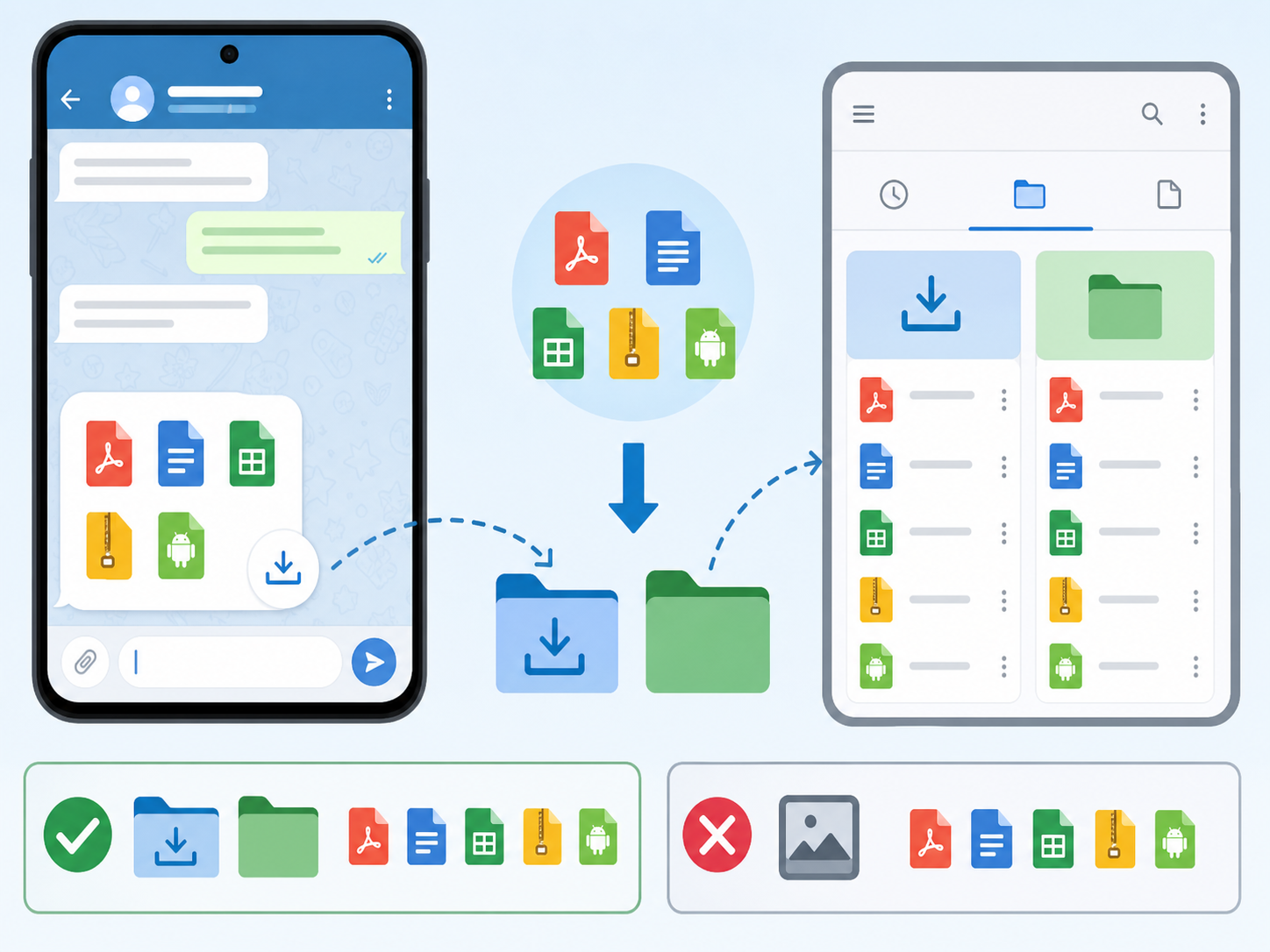
ឯកសារដែលមិនមែនជារូបភាព ឬវីដេអូ គួររក្សាទុកទៅ Downloads ឬ Files ដើម្បីងាយរកវិញ។ ជាពិសេសឯកសារ PDF, Word, Excel, ZIP ឬ APK មិនតែងតែបង្ហាញក្នុង Gallery ទេ។
ជំហានទូទៅ
- បើក chat ឬ channel ដែលមានឯកសារ។
- ចុចលើឯកសារ ដើម្បីចាប់ផ្តើម Telegram download។
- រង់ចាំរហូតដល់រង្វង់ទាញយកបញ្ចប់។
- ចុចលើឯកសារ ដើម្បីបើក ឬចុចម៉ឺនុយបន្ថែម។
- ជ្រើស “Save to Downloads”, “Save to Files” ឬ “Save As” តាមឧបករណ៍។
ប្រសិនបើអ្នកប្រើ Telegram ជាញឹកញាប់សម្រាប់ទំនាក់ទំនងការងារ ឬសិក្សា ការរៀបចំថតឯកសារជាមុននឹងជួយចំណេញពេល។ សម្រាប់ព័ត៌មានទូទៅអំពី Telegram ខ្មែរ អ្នកអាចពិនិត្យប្រភពផ្លូវការដែលមានការណែនាំសម្រាប់អ្នកប្រើថ្មីផងដែរ។
រកឯកសារដែលបានទាញយកនៅលើ Android
លើ Android ទីតាំងអាចខុសគ្នាបន្តិចតាមម៉ាកទូរស័ព្ទ ប៉ុន្តែជាទូទៅអ្នកអាចរកតាមវិធីខាងក្រោម។
- រូបភាព និងវីដេអូ: បើក Gallery ឬ Photos ហើយរក album ឈ្មោះ Telegram ឬ Recent។
- ឯកសារ: បើក Files, My Files ឬ File Manager បន្ទាប់មកទៅ Downloads។
- ថត Telegram: ក្នុងទូរស័ព្ទមួយចំនួន អ្នកអាចរកនៅ Internal Storage > Telegram > Telegram Documents, Telegram Images ឬ Telegram Video។
- ស្វែងរកតាមឈ្មោះ: ប្រសិនបើចាំឈ្មោះឯកសារ សូមប្រើមុខងារ Search ក្នុង File Manager។
រកឯកសារដែលបានទាញយកនៅលើ iPhone
លើ iPhone ការរកឯកសារស្ថិតលើជម្រើសដែលអ្នកបានចុចពេលរក្សាទុក។ ប្រសិនបើចុច Save Image ឬ Save Video វានឹងទៅ Photos។ ប្រសិនបើចុច Save to Files វានឹងស្ថិតក្នុងកម្មវិធី Files។
- Photos: បើក Photos > Recents ដើម្បីរករូបភាព ឬវីដេអូថ្មីៗ។
- Files: បើក Files > Browse ហើយពិនិត្យ iCloud Drive ឬ On My iPhone។
- Telegram cache: ឯកសារដែលគ្រាន់តែបានបើកមើលក្នុង Telegram អាចនៅក្នុង cache ប៉ុន្តែមិនមែនស្មើនឹងបាន save ទៅ Photos ឬ Files ទេ។
រកឯកសារដែលបានទាញយកនៅលើកុំព្យូទ័រ
លើកុំព្យូទ័រ Telegram Desktop ធ្វើឱ្យការទាញយកឯកសារងាយជាងទូរស័ព្ទ ព្រោះអ្នកអាចជ្រើសថតបានច្បាស់។ ប្រសិនបើអ្នកមិនបានជ្រើសថតផ្ទាល់ សូមចាប់ផ្តើមពី Downloads folder ជាមុន។
- បើក File Explorer លើ Windows ឬ Finder លើ Mac។
- ចូលទៅ Downloads។
- បើមិនឃើញ សូមបើក Telegram Desktop ហើយចុចស្តាំលើឯកសារនោះ ដើម្បីមើលជម្រើស “Show in Folder” ប្រសិនបើមាន។
- ប្រសិនបើប្រើ Save As សូមទៅថតដែលអ្នកបានជ្រើសពេលទាញយក។
Save to Gallery និង Save to Downloads ខុសគ្នាយ៉ាងដូចម្តេច?
| ជម្រើស | ប្រើពេលណា | អ្វីដែលត្រូវដឹង |
|---|---|---|
| Save to Gallery | សម្រាប់រូបភាព និងវីដេអូដែលចង់មើលក្នុង Gallery ឬ Photos | ល្អសម្រាប់មើល និងចែករំលែករហ័ស ប៉ុន្តែមិនសមស្របសម្រាប់ឯកសារ PDF ឬ ZIP |
| Save to Downloads | សម្រាប់ឯកសារ PDF, Word, ZIP និងវីដេអូដែលចង់គ្រប់គ្រងជាឯកសារ | ងាយរកក្នុង Files ឬ File Manager ហើយងាយផ្ទេរទៅកុំព្យូទ័រ |
| Save to Files | សម្រាប់ iPhone/iPad ពេលចង់ជ្រើសថតផ្ទាល់ | អាចរក្សាទុកក្នុង iCloud Drive ឬ On My iPhone |
| Save As | សម្រាប់កុំព្យូទ័រ ពេលចង់កំណត់ឈ្មោះ និងទីតាំង | សមស្របសម្រាប់ការងារ និងការរៀបចំឯកសារច្រើន |
បើទាញយកមិនបាន ត្រូវពិនិត្យអ្វីខ្លះ?
- អ៊ីនធឺណិត: សាកល្បងប្ដូរពី Wi‑Fi ទៅ mobile data ឬបញ្ច្រាសវិញ។
- ទំហំផ្ទុក: វីដេអូ Telegram មួយចំនួនមានទំហំធំ។ បើ storage ពេញ ការទាញយកអាចឈប់កណ្ដាលទី។
- ការអនុញ្ញាតកម្មវិធី: លើ Android សូមអនុញ្ញាត Storage/Photos។ លើ iPhone សូមអនុញ្ញាត Photos និង Files តាមតម្រូវការ។
- កំណែ Telegram: កម្មវិធីចាស់អាចមានបញ្ហាជាមួយការរក្សាទុកឯកសារ។
- ឯកសារត្រូវបានលុប: ប្រសិនបើម្ចាស់ channel ឬអ្នកផ្ញើលុបឯកសារចេញ អ្នកអាចមិនទាញយកបានទៀត។
ចំណាំសុវត្ថិភាព៖ កុំបើកឯកសារដែលមិនស្គាល់ប្រភព ជាពិសេសឯកសារ APK, EXE, ZIP ឬឯកសារដែលស្នើឱ្យបញ្ចូលលេខសម្ងាត់។ Telegram ជា កម្មវិធីផ្ញើសារ ដែលមានមុខងារច្រើន ប៉ុន្តែការទាញយកឯកសារពីប្រភពមិនទុកចិត្តនៅតែមានហានិភ័យ។
គន្លឹះដើម្បីគ្រប់គ្រង Telegram download ឱ្យមិនរញ៉េរញ៉ៃ
- ដាក់ឈ្មោះថតដាច់ដោយឡែកសម្រាប់ការងារ សិក្សា និងឯកសារផ្ទាល់ខ្លួន។
- បន្ទាប់ពីទាញយកឯកសារសំខាន់ សូមផ្ទេរទៅ cloud drive ឬថត backup។
- លុបឯកសារដែលមិនត្រូវការ ដើម្បីកុំឱ្យ Telegram cache ធ្វើឱ្យទូរស័ព្ទពេញ។
- ពិនិត្យ Auto-download settings ប្រសិនបើទូរស័ព្ទទាញយករូបភាព និងវីដេអូដោយស្វ័យប្រវត្តិច្រើនពេក។
សន្និដ្ឋាន
បើចង់ទាញយកឯកសារ Telegram ឱ្យត្រឹមត្រូវ អ្នកត្រូវជ្រើសរើសទីតាំងរក្សាទុកតាមប្រភេទឯកសារ។ រូបភាព និងវីដេអូដែលចង់មើលក្នុងទូរស័ព្ទ គួរប្រើ Save to Gallery ឬ Save Video។ ឯកសារការងារ និងឯកសារទំហំធំ គួរប្រើ Save to Downloads, Save to Files ឬ Save As។ បន្ទាប់ពីទាញយករួច សូមពិនិត្យ Gallery, Photos, Files, Downloads ឬថតដែលអ្នកបានជ្រើស។ វិធីនេះជួយឱ្យអ្នករកឯកសារបានលឿន និងកាត់បន្ថយបញ្ហាឯកសារបាត់។
FAQ
ហេតុអ្វីបានជាខ្ញុំទាញយកវីដេអូ Telegram រួច ប៉ុន្តែមិនឃើញក្នុង Gallery?
វាអាចមានត្រឹមតែ downloaded ក្នុង Telegram cache មិនទាន់បាន Save to Gallery។ សូមបើកវីដេអូ ចុចម៉ឺនុយបន្ថែម ហើយជ្រើស “Save to Gallery” ឬពិនិត្យថត Downloads។
តើឯកសារ Telegram នៅ Android ស្ថិតក្នុងថតណា?
ភាគច្រើនស្ថិតក្នុង Files ឬ My Files > Downloads។ ទូរស័ព្ទខ្លះអាចមានថត Internal Storage > Telegram ដែលបែងចែកជា Telegram Documents, Images និង Video។
តើ iPhone អាចរក្សាទុកឯកសារ Telegram ទៅ Files បានទេ?
បាន។ ចុចលើឯកសារ ឬវីដេអូ បន្ទាប់មកចុច Share ហើយជ្រើស “Save to Files”។ អ្នកអាចជ្រើស iCloud Drive ឬ On My iPhone តាមចំណង់ចំណូលចិត្ត។
តើ Telegram download លើកុំព្យូទ័ររកនៅកន្លែងណា?
សូមពិនិត្យ Downloads folder ជាមុន។ ប្រសិនបើអ្នកបានប្រើ “Save As” ឯកសារនឹងស្ថិតក្នុងថតដែលអ្នកបានជ្រើសពេលទាញយក។
តើអាចបិទការទាញយកស្វ័យប្រវត្តិក្នុង Telegram បានទេ?
បាន។ ចូល Settings > Data and Storage ហើយកែ Auto-download media សម្រាប់ Wi‑Fi, mobile data និង roaming ដើម្បីកុំឱ្យរូបភាព ឬវីដេអូទាញយកដោយស្វ័យប្រវត្តិ។